
HTTP 403 – Error 403: Your API key was reported as leaked. Please use another API key.
Tác giả: admin

Sửa Laptop Bị Mất Dữ Liệu – Cách Khôi Phục Hiệu Quả
Trong thời đại công nghệ số, laptop không chỉ là công cụ làm việc, học tập mà còn là nơi lưu giữ dữ liệu quan trọng: tài liệu công việc, bài tập, hình ảnh kỷ niệm, video cá nhân, thậm chí cả dữ liệu tài chính. Tuy nhiên, không ít người đã từng gặp phải tình huống laptop bị mất dữ liệu – một trong những sự cố gây hoang mang và khó chịu nhất.
Vậy nguyên nhân nào dẫn đến mất dữ liệu? Có những cách nào để khôi phục dữ liệu laptop hiệu quả? Hãy cùng tìm hiểu chi tiết trong bài viết dưới đây.
1. Nguyên Nhân Khiến Laptop Bị Mất Dữ Liệu
Dữ liệu trên laptop có thể biến mất vì nhiều lý do, trong đó phổ biến nhất là:
1.1. Xóa nhầm hoặc format ổ đĩa
Đây là lỗi thường gặp nhất. Người dùng vô tình nhấn Shift + Delete, dọn dẹp ổ cứng hoặc format USB/ổ cứng di động mà chưa kịp sao lưu dữ liệu.
1.2. Nhiễm virus hoặc phần mềm độc hại
Một số loại virus có khả năng xóa, ẩn hoặc mã hóa dữ liệu (ransomware). Đây là lý do nhiều người bị mất toàn bộ dữ liệu chỉ sau một cú nhấp chuột vào tệp lạ.
1.3. Lỗi phần mềm hoặc hệ điều hành
Windows bị lỗi, update thất bại, máy bị treo đột ngột… cũng có thể khiến dữ liệu không được lưu lại hoặc bị hỏng.
1.4. Hỏng ổ cứng (HDD/SSD)
Ổ cứng bị bad sector, lỗi firmware hoặc hư hỏng vật lý (rơi vỡ, va chạm) có thể làm mất dữ liệu vĩnh viễn.
1.5. Sự cố nguồn điện hoặc tắt máy đột ngột
Laptop mất nguồn trong khi đang ghi dữ liệu cũng có thể làm file bị hỏng hoặc biến mất.
>>> Xem ngay: http://suamaytinhviet.com/sua-may-tinh-tai-nha-tphcm/sua-may-tinh-tai-nha-quan-5/
2. Các Cách Sửa Laptop Bị Mất Dữ Liệu
Tùy theo nguyên nhân, bạn có thể áp dụng những cách dưới đây để khôi phục dữ liệu:
2.1. Kiểm tra thùng rác (Recycle Bin)
Nếu bạn lỡ xóa file bằng phím Delete thông thường, file sẽ nằm trong Recycle Bin.
-
Mở thùng rác → Tìm file → Nhấn chuột phải → Chọn Restore để khôi phục về vị trí cũ.
👉 Đây là cách đơn giản nhất nhưng chỉ áp dụng được khi bạn chưa xóa bằng Shift + Delete hoặc dọn sạch thùng rác.
2.2. Khôi phục từ bản sao lưu (Backup)
Nếu bạn thường xuyên sao lưu dữ liệu qua Windows Backup, OneDrive, Google Drive hoặc ổ cứng ngoài, việc phục hồi sẽ rất nhanh chóng.
-
Mở phần mềm/ứng dụng sao lưu → Chọn thời điểm sao lưu gần nhất → Khôi phục dữ liệu.
👉 Đây là lý do bạn nên tập thói quen backup định kỳ.
2.3. Sử dụng phần mềm khôi phục dữ liệu
Có nhiều phần mềm chuyên dụng giúp lấy lại file đã xóa hoặc bị mất:
-
Recuva: Miễn phí, dễ dùng, khôi phục nhanh.
-
EaseUS Data Recovery Wizard: Hỗ trợ phục hồi từ nhiều định dạng ổ cứng và USB.
-
Disk Drill: Khôi phục mạnh mẽ, có bản cho cả Windows và Mac.
-
R-Studio: Chuyên sâu, phù hợp cho trường hợp mất dữ liệu phức tạp.
👉 Cách sử dụng cơ bản:
-
Cài đặt phần mềm → Chọn ổ đĩa cần khôi phục.
-
Quét dữ liệu (Quick Scan hoặc Deep Scan).
-
Xem trước file → Chọn Recover để lưu về ổ khác.
⚠️ Lưu ý: Không lưu file phục hồi vào cùng ổ đĩa chứa dữ liệu bị mất để tránh ghi đè.
2.4. Khôi phục từ tính năng System Restore hoặc File History (Windows)
-
System Restore: Khôi phục hệ thống về trạng thái trước đó.
-
File History: Nếu đã bật trước đó, bạn có thể khôi phục phiên bản cũ của file.
👉 Đây là giải pháp hữu ích trong trường hợp lỗi phần mềm hoặc hệ điều hành.
2.5. Trường hợp ổ cứng bị hỏng vật lý
Nếu ổ cứng bị hư (phát ra tiếng kêu lạch cạch, không nhận trong BIOS), bạn không nên tự sửa vì có thể làm mất dữ liệu vĩnh viễn. Giải pháp tốt nhất là:
-
Mang đến trung tâm cứu dữ liệu chuyên nghiệp: Họ có phòng sạch (clean room) và thiết bị chuyên dụng để can thiệp.
-
Chi phí: Có thể dao động từ vài trăm nghìn đến vài triệu đồng tùy mức độ hư hỏng và dung lượng dữ liệu cần cứu.
3. Những Điều Cần Tránh Khi Laptop Bị Mất Dữ Liệu
Để tăng khả năng khôi phục dữ liệu thành công, bạn cần tránh:
-
Không tiếp tục ghi dữ liệu mới vào ổ đĩa bị mất dữ liệu.
-
Không cài phần mềm khôi phục vào cùng phân vùng chứa file bị mất.
-
Không tự tháo ổ cứng nếu bạn không có chuyên môn.
-
Không quét virus bằng phần mềm lạ vì có thể làm file bị ghi đè.
4. Cách Phòng Tránh Mất Dữ Liệu Trong Tương Lai
Phòng bệnh hơn chữa bệnh, bạn có thể áp dụng các biện pháp sau:
-
Sao lưu định kỳ: Sử dụng OneDrive, Google Drive, Dropbox hoặc ổ cứng ngoài.
-
Cài đặt phần mềm diệt virus bản quyền: Để tránh nguy cơ ransomware, malware.
-
Sử dụng UPS (bộ lưu điện): Tránh mất nguồn đột ngột khi đang làm việc.
-
Kiểm tra sức khỏe ổ cứng thường xuyên bằng CrystalDiskInfo hoặc HDD Sentinel.
-
Quản lý dữ liệu khoa học: Sắp xếp file rõ ràng, tránh xóa nhầm.
5. Khi Nào Nên Tự Khôi Phục, Khi Nào Nên Nhờ Chuyên Gia?
-
Tự khôi phục: Khi dữ liệu mới bị xóa, ổ cứng vẫn hoạt động bình thường, file dung lượng nhỏ.
-
Nhờ chuyên gia: Khi ổ cứng có dấu hiệu hư vật lý, mất dữ liệu quan trọng (hồ sơ công việc, tài chính, nghiên cứu).
👉 Quy tắc vàng: Càng can thiệp đúng cách sớm thì khả năng cứu dữ liệu càng cao.
Kết Luận
Việc sửa laptop bị mất dữ liệu không phải lúc nào cũng phức tạp nếu bạn biết cách xử lý đúng. Từ việc kiểm tra thùng rác, dùng bản sao lưu, cài đặt phần mềm khôi phục cho đến nhờ dịch vụ chuyên nghiệp – đều có thể giúp bạn lấy lại dữ liệu quan trọng.
Điều quan trọng nhất là bạn cần:
-
Bình tĩnh xử lý, tránh ghi đè dữ liệu.
-
Thực hiện backup định kỳ để phòng ngừa rủi ro.
Bởi lẽ, dữ liệu không chỉ là thông tin, mà còn là tài sản vô giá của mỗi cá nhân và doanh nghiệp.

Hướng dẫn tự sửa lỗi WiFi chập chờn tại nhà đơn giản nhất
Trong cuộc sống hiện đại, WiFi gần như là “huyết mạch” giúp chúng ta làm việc, học tập và giải trí. Tuy nhiên, tình trạng WiFi chập chờn, lúc nhanh lúc chậm, hay bị mất kết nối giữa chừng lại là một vấn đề khiến nhiều người đau đầu. Thực tế, lỗi này thường xuất phát từ những nguyên nhân đơn giản và bạn hoàn toàn có thể tự xử lý ngay tại nhà mà không cần phải gọi thợ kỹ thuật.
Trong bài viết này, chúng ta sẽ cùng tìm hiểu nguyên nhân gây ra tình trạng WiFi chập chờn và hướng dẫn chi tiết các cách khắc phục hiệu quả nhất.
1. Nguyên nhân khiến WiFi bị chập chờn
Để sửa được lỗi, trước tiên bạn cần hiểu nguyên nhân. Một số lý do phổ biến gây ra tình trạng WiFi yếu, rớt mạng hoặc kết nối không ổn định gồm:
-
Khoảng cách quá xa router: Tín hiệu WiFi bị yếu dần khi bạn di chuyển ra xa thiết bị phát sóng.
-
Nhiễu sóng từ thiết bị khác: Lò vi sóng, điện thoại không dây, loa Bluetooth… có thể gây nhiễu tần số WiFi.
-
Router quá cũ hoặc lỗi phần cứng: Thiết bị đã sử dụng lâu năm dễ bị giảm hiệu suất.
-
Quá nhiều thiết bị kết nối cùng lúc: Router giá rẻ thường giới hạn số lượng thiết bị kết nối, khi vượt quá sẽ gây nghẽn mạng.
-
Băng thông internet thấp: Gói cước bạn đăng ký không đáp ứng được nhu cầu sử dụng.
-
Phần mềm hoặc driver trên máy tính/điện thoại bị lỗi: Cũng có thể khiến kết nối WiFi không ổn định.
2. Hướng dẫn cách sửa lỗi WiFi chập chờn tại nhà
2.1. Khởi động lại modem/router
Đây là cách đơn giản nhưng hiệu quả bất ngờ. Router hoạt động liên tục trong thời gian dài dễ bị treo hoặc quá tải. Bạn chỉ cần:
-
Tắt nguồn thiết bị, rút dây nguồn khoảng 1-2 phút.
-
Cắm lại và bật nguồn để thiết bị khởi động mới.
Nhiều trường hợp chỉ cần thao tác này là WiFi đã ổn định trở lại.
2.2. Đặt lại vị trí router
Nếu WiFi yếu hoặc chập chờn trong một số khu vực, có thể do vị trí đặt router chưa hợp lý. Hãy thử:
-
Đặt router ở vị trí trung tâm ngôi nhà.
-
Tránh để gần tường dày, kim loại hoặc các thiết bị điện tử khác.
-
Đặt router ở vị trí cao (trên tủ, kệ).
2.3. Giảm thiểu thiết bị kết nối
Nếu nhà bạn có quá nhiều thiết bị cùng sử dụng (điện thoại, laptop, TV, camera…), hãy thử:
-
Ngắt bớt những thiết bị không cần thiết.
-
Nâng cấp lên gói internet băng thông cao hơn nếu thường xuyên dùng nhiều thiết bị.
-
Nếu router không đủ mạnh, cân nhắc mua router chuẩn WiFi 5 hoặc WiFi 6 để đảm bảo hiệu suất.
2.4. Đổi kênh phát sóng WiFi
WiFi thường hoạt động trên các kênh 2.4GHz hoặc 5GHz. Nếu khu vực bạn sống đông dân cư, các kênh dễ bị trùng lặp gây nhiễu. Bạn có thể:
-
Truy cập vào giao diện quản trị router (thường là địa chỉ 192.168.1.1 hoặc 192.168.0.1).
-
Đăng nhập bằng tài khoản quản trị (thông tin thường ghi ở mặt dưới thiết bị).
-
Vào phần Wireless Settings → đổi kênh phát sóng sang channel ít người dùng hơn.
2.5. Cập nhật firmware router
Các hãng sản xuất router thường tung ra bản cập nhật để sửa lỗi và tăng hiệu suất. Hãy vào trang quản trị router, tìm mục Firmware Update để nâng cấp. Điều này giúp router hoạt động ổn định hơn.
2.6. Cập nhật driver WiFi trên máy tính/điện thoại
Nếu chỉ một thiết bị bị lỗi WiFi chập chờn trong khi các thiết bị khác bình thường, khả năng cao là driver hoặc phần mềm trên thiết bị đó bị lỗi.
-
Với Windows: Vào Device Manager → Network adapters → chọn card WiFi → Update driver.
-
Với điện thoại: Vào Cài đặt → Cập nhật phần mềm để tải phiên bản mới nhất.
2.7. Thay dây cáp mạng hoặc kiểm tra đầu nối
Đối với những nhà sử dụng kết nối dây LAN song song với WiFi, dây cáp hỏng hoặc đầu RJ45 lỏng cũng có thể gây gián đoạn kết nối. Hãy kiểm tra và thay mới khi cần thiết.
2.8. Cài đặt bộ kích sóng (WiFi Repeater/Extender)
Nếu nhà bạn rộng nhiều tầng, việc lắp thêm bộ kích sóng sẽ giúp mở rộng vùng phủ sóng WiFi, hạn chế tình trạng chập chờn ở xa router.
2.9. Kiểm tra virus hoặc phần mềm độc hại
Máy tính bị nhiễm virus, malware cũng có thể gây nghẽn kết nối. Hãy dùng phần mềm diệt virus uy tín để quét toàn bộ hệ thống.
2.10. Liên hệ nhà mạng khi cần thiết
Nếu đã thử hết các cách trên nhưng WiFi vẫn chập chờn, có thể do đường truyền từ nhà cung cấp bị lỗi. Lúc này, bạn nên liên hệ tổng đài nhà mạng để được hỗ trợ kỹ thuật.
>>> Xem thêm: https://maytinhvang.com/sua-mang-internet-tai-nha/
3. Một số mẹo giúp WiFi ổn định lâu dài
-
Đặt mật khẩu mạnh: Tránh tình trạng hàng xóm hoặc người lạ “xài chùa” làm nghẽn mạng.
-
Khởi động lại router định kỳ: Mỗi tuần tắt và bật lại router 1 lần.
-
Đầu tư router chất lượng: Các dòng router mới hỗ trợ chuẩn WiFi 6 sẽ mang lại tốc độ và độ ổn định cao hơn nhiều.
-
Chia băng tần hợp lý: Sử dụng song song cả 2.4GHz và 5GHz, tùy nhu cầu thiết bị.
-
Theo dõi tình trạng mạng: Có thể cài ứng dụng Speedtest để kiểm tra tốc độ thường xuyên.
4. Kết luận
Việc WiFi chập chờn không phải lúc nào cũng nghiêm trọng. Đa phần lỗi xuất phát từ nguyên nhân đơn giản như router đặt sai vị trí, quá nhiều thiết bị kết nối, hoặc cần khởi động lại modem. Bằng cách áp dụng những hướng dẫn trên, bạn hoàn toàn có thể tự sửa lỗi WiFi tại nhà mà không cần nhờ đến kỹ thuật viên.
Tuy nhiên, nếu sau khi thực hiện tất cả các bước mà mạng vẫn không ổn định, hãy liên hệ trực tiếp với nhà cung cấp dịch vụ internet hoặc gọi thợ sửa mạng uy tín để được hỗ trợ kịp thời.

Tại Sao Laptop Chạy Chậm? Có Cần Cài Lại Win Không?
dịch vụ sửa máy tính tại nhà chính là giải pháp nhanh chóng và tiện lợi cho bạn.
1. Lợi ích khi sử dụng dịch vụ sửa máy tính tại nhà
-
Tiết kiệm thời gian: Bạn không cần mang máy đến cửa hàng, kỹ thuật viên sẽ đến tận nơi kiểm tra và khắc phục.
-
Hỗ trợ nhanh chóng: Có mặt chỉ sau 20 – 30 phút kể từ khi tiếp nhận yêu cầu (tùy khu vực).
-
Chi phí hợp lý: Báo giá rõ ràng trước khi sửa, không phát sinh thêm.
-
Chất lượng đảm bảo: Đội ngũ kỹ thuật viên chuyên môn cao, nhiều năm kinh nghiệm.
-
Bảo hành uy tín: Cam kết bảo hành sau khi sửa chữa, hỗ trợ online 24/7.
, thao tác bị giật lag. Nhiều người nghĩ ngay đến việc Cài Win Online maytinhvang để khắc phục, nhưng liệu đây có phải là giải pháp duy nhất và cần thiết trong mọi trường hợp?
Trong bài viết này, chúng ta sẽ cùng tìm hiểu nguyên nhân khiến laptop chạy chậm, dấu hiệu nào cần cài lại Windows và các giải pháp khác giúp tối ưu hiệu suất máy tính.
1. Nguyên nhân khiến laptop chạy chậm
Có nhiều yếu tố ảnh hưởng đến tốc độ của laptop. Một số nguyên nhân phổ biến gồm:
1.1. Dung lượng RAM thấp
RAM là bộ nhớ tạm thời, đóng vai trò cực kỳ quan trọng trong việc xử lý đa nhiệm. Nếu laptop của bạn chỉ có 4GB RAM hoặc ít hơn, khi mở nhiều ứng dụng cùng lúc sẽ dễ dẫn đến tình trạng giật lag.
1.2. Ổ cứng HDD chậm
Nhiều laptop cũ vẫn sử dụng ổ cứng HDD truyền thống, tốc độ đọc ghi dữ liệu chậm hơn rất nhiều so với ổ SSD. Đây là nguyên nhân chính khiến quá trình khởi động Windows và mở ứng dụng mất nhiều thời gian.
1.3. Laptop nhiễm virus hoặc malware
Virus, phần mềm gián điệp hay các chương trình độc hại có thể chạy ngầm, chiếm tài nguyên CPU, RAM khiến laptop bị chậm đáng kể.
1.4. Quá nhiều phần mềm chạy nền
Một số phần mềm khởi động cùng Windows hoặc chạy nền liên tục (như phần mềm chat, game launcher, ứng dụng đồng bộ đám mây) sẽ làm hao tốn tài nguyên máy tính.
1.5. Hệ điều hành Windows bị lỗi hoặc quá tải
Windows sau một thời gian sử dụng có thể sinh ra nhiều file rác, registry lỗi, xung đột phần mềm, dẫn đến hệ thống hoạt động kém ổn định.
1.6. Bụi bẩn và nhiệt độ cao
Nếu laptop lâu ngày không được vệ sinh, bụi bẩn bám vào quạt tản nhiệt khiến máy nóng lên. Khi quá nhiệt, CPU sẽ tự động giảm xung nhịp để bảo vệ phần cứng, làm laptop chậm đi rõ rệt.
1.7. Phần cứng đã xuống cấp
Laptop sử dụng lâu năm, phần cứng như RAM, CPU, ổ cứng có thể bị lão hóa, hoạt động không còn ổn định.
2. Khi nào cần cài lại Windows?
Không phải lúc nào laptop chậm cũng phải cài lại Win. Dưới đây là những trường hợp nên cân nhắc cài mới:
2.1. Laptop thường xuyên bị lỗi hệ thống
Nếu Windows hay gặp lỗi xanh màn hình (Blue Screen), treo máy, khởi động không được hoặc tự động tắt đột ngột, khả năng cao hệ điều hành đã bị hỏng.
2.2. Laptop nhiễm virus nặng
Dù bạn đã dùng phần mềm diệt virus nhưng tình trạng vẫn không cải thiện, lúc này cài lại Win sẽ giúp loại bỏ hoàn toàn mã độc.
2.3. Máy chạy chậm bất thường dù đã dọn dẹp
Bạn đã thử xóa file rác, tắt ứng dụng chạy nền, nâng cấp RAM nhưng laptop vẫn ì ạch. Trong trường hợp này, cài lại Win sẽ mang lại hiệu quả rõ rệt.
2.4. Windows quá cũ hoặc không tương thích
Nếu bạn đang sử dụng Windows phiên bản lỗi thời (như Win 7, Win 8.1) thì nâng cấp lên Windows 10 hoặc Windows 11 sẽ giúp máy hoạt động mượt mà, bảo mật tốt hơn.
3. Ưu điểm và nhược điểm của việc cài lại Windows
Ưu điểm:
-
Loại bỏ hoàn toàn virus, phần mềm rác, lỗi hệ thống.
-
Giúp laptop chạy nhanh hơn, giống như “làm mới” lại.
-
Cập nhật hệ điều hành mới, bảo mật và tương thích phần mềm tốt hơn.
Nhược điểm:
-
Tốn thời gian cài đặt lại driver, phần mềm.
-
Có thể mất dữ liệu nếu không sao lưu trước.
-
Nếu không biết cách cài, dễ gặp lỗi trong quá trình cài đặt.
4. Giải pháp giúp laptop chạy nhanh hơn (không cần cài lại Win ngay)
Nếu laptop chỉ chậm ở mức vừa phải, bạn có thể thử những cách dưới đây trước khi quyết định cài lại Windows:
4.1. Nâng cấp phần cứng
-
Thay HDD bằng SSD: Đây là cách hiệu quả nhất, giúp tăng tốc độ khởi động và mở ứng dụng gấp nhiều lần.
-
Nâng cấp RAM: Từ 4GB lên 8GB hoặc 16GB tùy nhu cầu.
4.2. Tối ưu hệ điều hành
-
Gỡ bỏ các phần mềm không cần thiết.
-
Tắt ứng dụng khởi động cùng Windows (dùng Task Manager → Startup).
-
Dọn dẹp file rác bằng Disk Cleanup hoặc phần mềm CCleaner.
4.3. Quét virus và malware
Sử dụng phần mềm diệt virus uy tín như Kaspersky, Bitdefender hoặc Windows Defender để bảo vệ laptop.
4.4. Vệ sinh laptop định kỳ
Mở máy vệ sinh bụi, tra keo tản nhiệt giúp giảm nhiệt độ, tránh tình trạng quá nhiệt gây chậm máy.
4.5. Cập nhật driver và Windows
Driver cũ có thể gây xung đột hoặc giảm hiệu suất. Hãy đảm bảo driver card đồ họa, card mạng và các thành phần khác luôn được cập nhật.
5. Có nên tự cài lại Win hay nhờ dịch vụ?
Nếu bạn am hiểu máy tính, có thể tự cài lại Win tại nhà. Tuy nhiên, nếu không rành kỹ thuật, việc cài đặt sai có thể khiến máy không nhận driver, mất dữ liệu hoặc gặp lỗi.
Trong trường hợp này, bạn có thể tìm đến dịch vụ cài Win tại nhà hoặc cài Win online từ xa. Các kỹ thuật viên sẽ giúp bạn cài đặt nhanh chóng, an toàn, kèm theo tối ưu hệ thống để máy chạy mượt hơn.
6. Kết luận
Laptop chạy chậm là tình trạng phổ biến, nguyên nhân có thể đến từ phần mềm, phần cứng hoặc thói quen sử dụng. Không phải lúc nào cũng cần cài lại Windows, đôi khi chỉ cần nâng cấp RAM, thay ổ cứng SSD, vệ sinh máy hoặc tối ưu hệ thống là đã khắc phục được.
Tuy nhiên, nếu laptop bị lỗi nặng, nhiễm virus hoặc Windows quá cũ, cài lại Win là giải pháp hiệu quả để máy hoạt động ổn định và mượt mà như mới.
👉 Lời khuyên: Trước khi cài lại Windows, hãy sao lưu toàn bộ dữ liệu quan trọng và cân nhắc sử dụng dịch vụ cài đặt chuyên nghiệp nếu bạn không rành kỹ thuật.

Tự Cài Win 10 Tại Nhà Bằng File ISO – Đơn Giản & Hiệu Quả
Ngày nay, việc cài đặt lại hệ điều hành Windows không còn là công việc quá khó khăn hay chỉ dành riêng cho dân kỹ thuật. Với sự phát triển của các công cụ hỗ trợ, ngay cả người dùng phổ thông cũng có thể tự tinhocviet cài win 10 tại nhà bằng file ISO chỉ với vài bước cơ bản. Đây là phương pháp vừa tiết kiệm chi phí, vừa nhanh chóng và hiệu quả, lại giúp bạn chủ động hơn trong việc xử lý sự cố máy tính.
Trong bài viết này, chúng ta sẽ cùng tìm hiểu chi tiết về cách cài Win 10 bằng file ISO, từ khâu chuẩn bị đến từng bước thực hiện, cũng như những lưu ý quan trọng để quá trình cài đặt diễn ra suôn sẻ.
1. File ISO Windows 10 là gì?
File ISO là một dạng ảnh đĩa (disk image), chứa toàn bộ dữ liệu và cấu trúc cần thiết để cài đặt hệ điều hành Windows. Khi tải file ISO Windows 10 từ Microsoft, bạn sẽ có một bản cài đặt gọn gàng, nguyên gốc và an toàn.
Thay vì sử dụng đĩa DVD như trước kia, bạn chỉ cần tạo USB Boot từ file ISO hoặc mount trực tiếp file ISO để tiến hành cài đặt. Điều này tiện lợi và phù hợp với hầu hết các laptop/PC hiện nay.
2. Tại sao nên tự cài Win 10 bằng file ISO?
-
Tiết kiệm chi phí: Không cần mang ra tiệm, bạn có thể tự làm tại nhà.
-
Chủ động: Có thể cài lại bất cứ lúc nào khi máy gặp sự cố.
-
An toàn: Nếu tải từ nguồn chính thống (Microsoft), bạn sẽ yên tâm về bảo mật.
-
Đa dụng: File ISO có thể dùng để tạo USB Boot cho nhiều máy tính khác nhau.
-
Nhanh chóng: Quá trình cài đặt chỉ mất 30–45 phút.
3. Chuẩn bị trước khi cài đặt Win 10 bằng ISO
Trước khi bắt tay vào thực hiện, bạn cần chuẩn bị những thứ sau:
3.1. USB cài đặt
-
Dung lượng tối thiểu 8GB (khuyến nghị 16GB).
-
Định dạng NTFS hoặc FAT32.
3.2. File ISO Windows 10
-
Truy cập trang chủ Microsoft để tải bản chính thức.
-
Chọn đúng phiên bản Windows 10 (Home, Pro) và 32-bit hoặc 64-bit tùy máy.
3.3. Công cụ tạo USB Boot
-
Rufus: Phần mềm gọn nhẹ, dễ dùng nhất để tạo USB Boot.
-
Media Creation Tool: Hỗ trợ tải và tạo USB boot trực tiếp.
3.4. Sao lưu dữ liệu
-
Toàn bộ dữ liệu trong ổ C (nơi cài Windows) sẽ bị xóa.
-
Sao lưu file quan trọng ra ổ D, ổ cứng di động hoặc cloud.
4. Tạo USB cài Win từ file ISO
4.1. Dùng Rufus
-
Tải và mở Rufus (không cần cài đặt).
-
Cắm USB vào máy.
-
Trong Device, chọn USB.
-
Ở mục Boot selection, chọn file ISO Windows 10.
-
Partition scheme:
-
GPT cho UEFI.
-
MBR cho BIOS Legacy.
-
-
Nhấn Start và chờ quá trình hoàn tất.
4.2. Dùng Media Creation Tool
-
Mở công cụ Media Creation Tool.
-
Chọn Create installation media (USB flash drive).
-
Chọn ngôn ngữ, phiên bản, kiến trúc.
-
Cắm USB và chọn thiết bị.
-
Công cụ sẽ tự động tải Windows 10 và tạo USB boot.
5. Thiết lập BIOS/UEFI để boot từ USB
-
Khởi động lại máy tính.
-
Nhấn phím truy cập BIOS (F2, Del, F10, Esc tùy dòng máy).
-
Vào tab Boot và đặt USB làm thiết bị ưu tiên.
-
Save & Exit.
Máy sẽ tự khởi động lại và boot từ USB.
6. Các bước cài đặt Windows 10 từ USB
Sau khi máy boot vào USB, bạn sẽ thấy giao diện cài đặt Windows 10:
Bước 1: Chọn ngôn ngữ
-
Ngôn ngữ: English (United States).
-
Keyboard: US.
-
Time & currency: Việt Nam.
Bước 2: Nhấn Install Now
Bước 3: Nhập key bản quyền
-
Nếu có key, nhập ngay.
-
Nếu chưa có, nhấn I don’t have a product key.
Bước 4: Chọn phiên bản Windows 10
-
Windows 10 Home, Pro… tùy nhu cầu.
Bước 5: Chọn kiểu cài đặt
-
Upgrade: Giữ dữ liệu, nâng cấp từ bản cũ.
-
Custom: Cài mới hoàn toàn (khuyến nghị).
Bước 6: Chọn phân vùng ổ cứng
-
Chọn ổ C (nơi cài Windows cũ).
-
Nếu muốn sạch hoàn toàn, xóa phân vùng rồi tạo lại.
-
Nhấn Next.
Bước 7: Chờ cài đặt
-
Máy sẽ tự động copy file, cài đặt và restart nhiều lần.
Bước 8: Thiết lập sau cài đặt
-
Chọn ngôn ngữ, múi giờ.
-
Kết nối WiFi.
-
Tạo tài khoản (Microsoft hoặc Local).
-
Thiết lập bảo mật (PIN, mật khẩu).
7. Hoàn thiện sau khi cài Win 10
Sau khi cài xong, bạn cần:
-
Cài driver: Dùng Windows Update hoặc tải từ website hãng.
-
Cập nhật Windows: Cài đặt các bản vá bảo mật.
-
Cài phần mềm cơ bản: Chrome, Office, Unikey, Zalo, phần mềm diệt virus.
-
Kích hoạt Windows: Nhập key để tránh giới hạn tính năng.
8. Những lỗi thường gặp khi cài Win 10 bằng file ISO
-
USB không boot được: Do tạo USB sai chuẩn (MBR/GPT).
-
Thiếu driver ổ cứng: Tải driver từ website hãng, chép vào USB để cài.
-
Lỗi cài đặt dừng giữa chừng: Có thể do file ISO lỗi, tải lại bản mới.
-
Không nhận key bản quyền: Kiểm tra phiên bản Windows có khớp với key hay không.
9. Ưu nhược điểm khi tự cài Win tại nhà bằng ISO
Ưu điểm
-
Chủ động, không mất phí.
-
Dễ thực hiện, chỉ cần làm đúng theo hướng dẫn.
-
Có thể áp dụng nhiều lần cho nhiều máy.
Nhược điểm
-
Nếu không cẩn thận, dễ mất dữ liệu.
-
Cần hiểu rõ về BIOS/UEFI.
-
Có thể gặp lỗi driver nếu máy quá cũ.
10. Kết luận
Việc tự cài Win 10 tại nhà bằng file ISO không quá khó, ngay cả người chưa có kinh nghiệm cũng có thể thực hiện thành công nếu làm theo đúng hướng dẫn. Đây là giải pháp đơn giản, hiệu quả và giúp bạn tiết kiệm được chi phí khi không cần mang máy ra tiệm.
Tuy nhiên, nếu bạn không tự tin hoặc máy chứa dữ liệu quan trọng, hãy cân nhắc nhờ dịch vụ cài Win tại nhà để được hỗ trợ an toàn và nhanh chóng.

Cài Win 10 Bản Quyền – Lợi Ích Và Chi Phí Có Đáng Không?
Sửa lỗi phần mềm
-
Cài đặt và nâng cấp hệ điều hành Windows, MacOS.
-
Sửa lỗi máy tính chạy chậm, treo logo, tự khởi động lại.
-
Loại bỏ virus, mã độc, phần mềm gián điệp.
-
Cài đặt phần mềm văn phòng, đồ họa, ứng dụng chuyên ngành
cài win 10 tại nhà tinhocviệt bản quyền. Bài viết này sẽ giúp bạn hiểu rõ hơn về lợi ích, chi phí và trả lời câu hỏi: Cài Win 10 bản quyền có thật sự đáng tiền không?
1. Windows 10 bản quyền là gì?
Windows 10 bản quyền là phiên bản hệ điều hành do Microsoft phát hành chính thức, được cấp giấy phép (license key) hợp pháp để người dùng sử dụng lâu dài. Khi mua máy tính mới, nhiều hãng đã tích hợp sẵn Win 10 bản quyền theo máy. Nếu bạn cài đặt riêng, bạn cần mua Product Key từ Microsoft hoặc đại lý phân phối uy tín.
Khác biệt lớn nhất giữa bản quyền và crack chính là sự hợp pháp, ổn định và bảo mật. Win crack thường dùng công cụ bẻ khóa, tiềm ẩn nguy cơ bị cài mã độc, virus và mất quyền cập nhật hệ thống.
2. Lợi ích khi cài Win 10 bản quyền
2.1. An toàn và bảo mật cao
Một trong những ưu điểm lớn nhất là tính an toàn. Win 10 bản quyền luôn được cập nhật tự động từ Microsoft, bao gồm các bản vá bảo mật, fix lỗi và nâng cấp tính năng. Điều này giúp hệ thống tránh bị tấn công từ virus, ransomware hay hacker.
Trong khi đó, Win crack thường bị chặn cập nhật hoặc phải dùng các công cụ lách luật, khiến máy tính dễ trở thành mục tiêu của tin tặc.
2.2. Hiệu suất ổn định
Người dùng Win 10 bản quyền thường trải nghiệm hiệu suất mượt mà, ít bị treo máy hay lỗi hệ thống. Các bản crack nhiều khi gây ra tình trạng xung đột phần mềm, tắt máy đột ngột hoặc lỗi driver, làm ảnh hưởng đến công việc và học tập.
2.3. Được hỗ trợ kỹ thuật từ Microsoft
Khi gặp sự cố, bạn có thể liên hệ trực tiếp với Microsoft hoặc trung tâm bảo hành để được hỗ trợ. Với Win crack, bạn hoàn toàn không được hưởng bất kỳ dịch vụ nào từ hãng.
2.4. Đồng bộ đa thiết bị dễ dàng
Win 10 bản quyền cho phép bạn đăng nhập bằng tài khoản Microsoft để đồng bộ dữ liệu trên nhiều thiết bị: máy tính, laptop, tablet và thậm chí là điện thoại. Điều này giúp bạn quản lý công việc và học tập thuận tiện hơn.
2.5. Trải nghiệm đầy đủ tính năng
Một số tính năng trên Windows 10 như Windows Defender, Cortana, Microsoft Store, OneDrive hoạt động đầy đủ và ổn định khi dùng bản quyền. Với bản crack, có thể nhiều tính năng bị vô hiệu hóa hoặc hoạt động không ổn định.
2.6. Tính pháp lý rõ ràng
Đối với doanh nghiệp, việc sử dụng phần mềm bản quyền là điều bắt buộc để tránh vi phạm pháp luật và rủi ro về bản quyền. Nếu bị kiểm tra, việc sử dụng Win crack có thể dẫn đến hậu quả pháp lý và mất uy tín thương hiệu.
3. Chi phí cài Win 10 bản quyền
Giá của Windows 10 bản quyền có thể thay đổi tùy vào phiên bản:
-
Windows 10 Home: khoảng 2.500.000 – 3.000.000 VNĐ
-
Windows 10 Pro: khoảng 3.500.000 – 4.500.000 VNĐ
-
Bản key OEM (kích hoạt một lần trên một máy): giá rẻ hơn, dao động từ 500.000 – 1.200.000 VNĐ
Ngoài ra, nhiều dịch vụ cài Win tại nhà hoặc cài đặt online cũng cung cấp Win 10 bản quyền giá ưu đãi khi đi kèm cài đặt phần mềm và tối ưu máy tính.
4. So sánh Win 10 bản quyền và Win crack
| Tiêu chí | Win 10 bản quyền | Win 10 crack |
|---|---|---|
| An toàn bảo mật | Được cập nhật chính thức, ít nguy cơ | Dễ nhiễm virus, mã độc, bị hack |
| Hiệu suất | Ổn định, mượt mà | Dễ treo, lỗi, mất dữ liệu |
| Cập nhật hệ thống | Hỗ trợ đầy đủ từ Microsoft | Không ổn định, dễ bị chặn update |
| Hỗ trợ kỹ thuật | Có từ Microsoft và nhà phân phối | Không có |
| Tính năng | Đầy đủ, hoạt động ổn định | Có thể bị giới hạn hoặc lỗi |
| Tính pháp lý | Hợp pháp, an toàn khi kiểm tra bản quyền | Vi phạm luật, rủi ro cho doanh nghiệp |
| Chi phí | Từ vài trăm nghìn đến vài triệu đồng | Miễn phí nhưng tiềm ẩn nhiều nguy cơ |
5. Vậy, có nên cài Win 10 bản quyền không?
Câu trả lời là CÓ, đặc biệt với những ai:
-
Sử dụng máy tính cho công việc quan trọng (thiết kế, lập trình, quản lý dữ liệu doanh nghiệp).
-
Làm việc trong môi trường công ty, tổ chức cần tính pháp lý và bảo mật.
-
Muốn có trải nghiệm ổn định, lâu dài, không lo lỗi hệ thống.
Mặc dù chi phí bỏ ra ban đầu cao hơn so với việc dùng crack miễn phí, nhưng về lâu dài, Win 10 bản quyền giúp tiết kiệm chi phí sửa chữa, tránh mất dữ liệu, đồng thời bảo vệ an toàn cho thiết bị.
6. Giải pháp tiết kiệm chi phí khi cài Win 10 bản quyền
-
Mua key OEM chính hãng: Đây là lựa chọn tiết kiệm nhất, phù hợp với cá nhân và doanh nghiệp nhỏ.
-
Tận dụng ưu đãi khi mua laptop/máy tính: Nhiều hãng tích hợp sẵn Windows bản quyền, giúp tiết kiệm chi phí.
-
Dùng dịch vụ cài đặt chuyên nghiệp: Các đơn vị cài Win tại nhà hoặc online thường có giá ưu đãi hơn so với mua trực tiếp từ Microsoft.
7. Kết luận
Việc cài Win 10 bản quyền mang lại rất nhiều lợi ích: từ bảo mật, hiệu suất, tính năng đầy đủ, hỗ trợ kỹ thuật cho đến tính pháp lý. Dù chi phí ban đầu có thể cao, nhưng so với những rủi ro khi dùng Win crack, đầu tư vào bản quyền là quyết định đúng đắn và lâu dài.
Nếu bạn đang phân vân, hãy nhớ rằng: “An toàn dữ liệu và sự ổn định của hệ thống đáng giá hơn rất nhiều so với số tiền bỏ ra cho một bản quyền chính hãng.”

Laptop Không Bắt Được Wifi – Cách Xử Lý Nhanh Tại Nhà
Sửa chữa phần cứng
-
Thay RAM, ổ cứng HDD/SSD, mainboard, nguồn, màn hình.
-
Vệ sinh, bảo dưỡng laptop, PC định kỳ.
-
Thay keo tản nhiệt, khắc phục tình trạng máy nóng, kêu to.
-
Sửa chữa bàn phím, pin, loa, card đồ họa.
laptop không bắt được Wifi? Và cách xử lý nhanh tại nhà như thế nào? Bài viết này sẽ giúp bạn hiểu rõ và có thể tự khắc phục trước khi phải nhờ đến dịch vụ suamaytinhviet
1. Nguyên nhân khiến laptop không bắt được Wifi
Có rất nhiều lý do khiến laptop không thể kết nối Wifi. Dưới đây là những nguyên nhân phổ biến nhất:
1.1. Do lỗi phần mềm hoặc driver mạng
-
Driver Wifi bị lỗi, thiếu hoặc chưa được cập nhật.
-
Xung đột phần mềm, đặc biệt khi cài đặt các ứng dụng liên quan đến mạng hoặc bảo mật.
1.2. Do lỗi hệ thống Windows
-
Hệ điều hành bị lỗi hoặc cấu hình mạng trên Windows bị sai.
-
Chế độ Airplane Mode (chế độ máy bay) đang bật mà bạn không để ý.
1.3. Do phần cứng laptop
-
Card Wifi bị hỏng hoặc lỏng cáp kết nối.
-
Anten Wifi trong laptop gặp trục trặc, khiến tín hiệu yếu hoặc mất hoàn toàn.
1.4. Do thiết bị phát Wifi
-
Modem/Router bị treo, không phát tín hiệu.
-
Quá nhiều thiết bị cùng kết nối vào một Wifi, gây quá tải và ngắt kết nối.
1.5. Do cài đặt bảo mật
-
Wifi bị ẩn SSID, bạn chưa nhập đúng tên và mật khẩu.
-
Mật khẩu Wifi bị thay đổi mà laptop vẫn lưu mật khẩu cũ.
2. Cách kiểm tra và xử lý nhanh tại nhà
Khi gặp tình trạng laptop không bắt được Wifi, bạn hãy lần lượt thử các cách khắc phục sau:
2.1. Kiểm tra nút bật/tắt Wifi trên laptop
Một số laptop (như HP, Dell, Asus, Acer…) có phím chức năng để bật/tắt Wifi, thường nằm ở dãy phím F1 đến F12 (ví dụ: Fn + F2, Fn + F3). Nếu vô tình tắt, laptop sẽ không thể bắt Wifi.
👉 Cách xử lý: Nhấn tổ hợp phím bật Wifi hoặc kiểm tra biểu tượng Wifi trên thanh Taskbar.
2.2. Kiểm tra chế độ Airplane Mode
-
Vào Settings > Network & Internet > Airplane Mode để đảm bảo rằng chế độ máy bay không được bật.
-
Nếu chế độ này đang kích hoạt, hãy tắt đi để laptop bắt lại Wifi.
2.3. Khởi động lại modem/router
Đôi khi vấn đề không phải do laptop mà là do thiết bị phát Wifi.
👉 Hãy tắt nguồn modem/router khoảng 1–2 phút rồi bật lại để làm mới kết nối.
2.4. Quên và kết nối lại Wifi
Nếu Wifi đã lưu mật khẩu nhưng không thể kết nối, hãy thử xóa rồi nhập lại:
-
Vào Settings > Network & Internet > Wifi > Manage known networks.
-
Chọn mạng Wifi đang gặp sự cố > Forget.
-
Sau đó kết nối lại và nhập đúng mật khẩu mới nhất.
2.5. Cập nhật hoặc cài lại driver Wifi
Driver lỗi là nguyên nhân rất phổ biến. Bạn có thể khắc phục bằng cách:
-
Nhấn Windows + X > Device Manager.
-
Mở Network adapters > chọn card Wifi > Update driver.
-
Nếu không hiệu quả, hãy chọn Uninstall device, sau đó khởi động lại laptop để hệ thống tự cài lại.
2.6. Sử dụng công cụ khắc phục sự cố trên Windows
Windows có sẵn tính năng Troubleshoot giúp tìm và sửa lỗi mạng tự động:
-
Vào Settings > Update & Security > Troubleshoot.
-
Chọn Internet Connections > Run the troubleshooter.
2.7. Kiểm tra địa chỉ IP và DNS
Nếu laptop không nhận IP từ router, bạn có thể đặt IP tĩnh để thử kết nối:
-
Vào Control Panel > Network and Sharing Center > Change adapter settings.
-
Nhấp chuột phải vào Wifi > Properties > Internet Protocol Version 4 (TCP/IPv4).
-
Chọn Use the following IP address và nhập thủ công:
-
IP: 192.168.1.xxx (xxx từ 2–254)
-
Subnet mask: 255.255.255.0
-
Default gateway: 192.168.1.1
-
-
DNS: 8.8.8.8 và 8.8.4.4 (DNS của Google).
2.8. Kiểm tra phần cứng laptop
Nếu thử mọi cách mà vẫn không bắt được Wifi, có thể card Wifi của laptop đã hỏng. Khi đó:
-
Thay card Wifi mới.
-
Hoặc sử dụng USB Wifi rời để kết nối Internet.
3. Một số mẹo nhỏ giúp Wifi ổn định hơn
Ngoài việc khắc phục khi gặp sự cố, bạn cũng nên lưu ý những điều sau để hạn chế lỗi Wifi trên laptop:
-
Luôn cập nhật Windows và driver Wifi mới nhất.
-
Hạn chế để laptop quá xa modem/router.
-
Không kết nối quá nhiều thiết bị cùng lúc vào một mạng Wifi.
-
Nếu thường xuyên gặp lỗi, hãy cân nhắc thay modem/router mới chất lượng hơn.
4. Khi nào cần nhờ đến dịch vụ sửa chữa?
Nếu bạn đã thử tất cả các cách trên nhưng laptop vẫn không bắt được Wifi, có thể lỗi nằm ở phần cứng. Trong trường hợp này, bạn nên:
-
Liên hệ dịch vụ sửa laptop tại nhà để được kiểm tra nhanh chóng.
-
Hoặc mang đến các trung tâm uy tín để thay thế card Wifi, anten.
Việc tự ý tháo laptop khi không có kinh nghiệm có thể làm hỏng mainboard hoặc linh kiện khác, vì vậy hãy thận trọng.
Kết luận
Tình trạng laptop không bắt được Wifi có thể do phần mềm, hệ thống hoặc phần cứng. Với những cách xử lý đơn giản tại nhà như kiểm tra cài đặt, cập nhật driver, khởi động lại modem… bạn hoàn toàn có thể tự khắc phục nhanh chóng. Tuy nhiên, nếu lỗi phức tạp hơn liên quan đến phần cứng, hãy liên hệ dịch vụ sửa chữa để đảm bảo laptop hoạt động ổn định và an toàn.
👉 Một chiếc laptop kết nối Wifi ổn định sẽ giúp bạn học tập, làm việc hiệu quả và tận hưởng giải trí mà không bị gián đoạn.
Cài Win 10 Bản Quyền – Lợi Ích Và Chi Phí Có Đáng Không?
Trong thời đại công nghệ số, hệ điều hành Windows 10 đã trở thành một phần không thể thiếu đối với đa số người dùng máy tính. Từ sinh viên, nhân viên văn phòng, lập trình viên cho đến các game thủ, ai cũng đều ít nhiều tiếp xúc và làm việc với Windows 10. Tuy nhiên, có một vấn đề khiến nhiều người băn khoăn đó là: có nên cài win tinhocviệt bản quyền hay chỉ dùng bản crack miễn phí? Liệu khoản chi phí bỏ ra cho bản quyền có thật sự xứng đáng với những gì nhận lại? Hãy cùng phân tích chi tiết trong bài viết dưới đây.
1. Cài Win 10 bản quyền là gì?
Windows 10 bản quyền là phiên bản hệ điều hành được Microsoft phát hành chính thức, kèm theo mã kích hoạt hợp lệ (Product Key) hoặc giấy phép kỹ thuật số (Digital License). Người dùng có thể mua trực tiếp từ Microsoft, các nhà phân phối uy tín, hoặc cài đặt sẵn khi mua laptop, PC.
Điểm khác biệt lớn nhất so với bản crack nằm ở tính hợp pháp, an toàn và hỗ trợ đầy đủ từ Microsoft. Khi sử dụng Win crack, bạn chỉ có thể “lách luật” tạm thời, nhưng tiềm ẩn nhiều rủi ro về bảo mật và hiệu năng.
2. Lợi ích khi cài Win 10 bản quyền
2.1. Hệ thống an toàn, bảo mật cao hơn
Một trong những lý do lớn nhất để sử dụng Windows 10 bản quyền chính là bảo mật. Microsoft thường xuyên tung ra các bản cập nhật vá lỗ hổng, giúp người dùng tránh khỏi nguy cơ bị tấn công bởi virus, mã độc hoặc hacker.
Nếu sử dụng bản crack, hệ thống sẽ bị hạn chế khả năng cập nhật, khiến máy tính dễ dàng trở thành mục tiêu cho các cuộc tấn công mạng.
2.2. Cập nhật tính năng mới liên tục
Windows 10 bản quyền được cập nhật định kỳ không chỉ về bảo mật mà còn bổ sung nhiều tính năng hữu ích như:
-
Dark Mode toàn diện.
-
Cortana – trợ lý ảo giúp quản lý công việc hiệu quả.
-
Windows Hello – mở khóa bằng khuôn mặt hoặc vân tay.
-
Tích hợp Microsoft Store để tải ứng dụng nhanh chóng.
Những tiện ích này gần như không thể hoạt động ổn định trên các phiên bản crack.
2.3. Hiệu suất ổn định, ít lỗi vặt
Một hệ điều hành crack thường bị chỉnh sửa bởi các bên thứ ba, khiến hệ thống dễ phát sinh lỗi trong quá trình sử dụng:
-
Máy tính chạy chậm dần.
-
Xuất hiện lỗi màn hình xanh (Blue Screen).
-
Một số phần mềm, đặc biệt là phần mềm bản quyền như Office 365, AutoCAD, Adobe… không hoạt động ổn định.
Ngược lại, Win 10 bản quyền giúp máy tính vận hành trơn tru, tương thích tốt với mọi phần mềm và thiết bị ngoại vi.
2.4. Hỗ trợ chính thức từ Microsoft
Khi gặp sự cố, bạn có thể liên hệ trực tiếp với Microsoft hoặc nhà phân phối để được hỗ trợ. Đây là điều mà người dùng bản crack không bao giờ có được.
2.5. Tránh rủi ro pháp lý
Ở các doanh nghiệp, việc sử dụng phần mềm không bản quyền có thể dẫn đến vi phạm luật bản quyền phần mềm, gây thiệt hại lớn về tài chính và uy tín. Một giấy phép Windows bản quyền không chỉ bảo vệ hệ thống mà còn bảo vệ doanh nghiệp khỏi những rắc rối pháp lý.
2.6. Trải nghiệm trọn vẹn, không bị làm phiền
Khi dùng Windows crack, bạn có thể thường xuyên thấy những dòng chữ khó chịu như:
-
“This copy of Windows is not genuine”
-
“Activate Windows – Go to Settings to activate Windows”
Điều này ảnh hưởng đến trải nghiệm người dùng, thậm chí cản trở một số tính năng cá nhân hóa như thay đổi hình nền, màu sắc giao diện. Win 10 bản quyền giải quyết hoàn toàn vấn đề này.
3. Chi phí cài Win 10 bản quyền – có thật sự đắt?
Một câu hỏi phổ biến là: Chi phí mua Windows 10 bản quyền bao nhiêu?
Hiện nay, mức giá tham khảo:
-
Windows 10 Home: khoảng 3 – 3,5 triệu VNĐ.
-
Windows 10 Pro: khoảng 4 – 5 triệu VNĐ.
Tuy nhiên, người dùng có nhiều lựa chọn khác:
-
Mua máy tính/laptop đã được tích hợp sẵn Win 10 bản quyền.
-
Mua key OEM (chỉ dùng cho một thiết bị, giá rẻ hơn nhiều).
-
Sử dụng gói nâng cấp từ các chương trình ưu đãi của Microsoft.
So với lợi ích lâu dài, mức chi phí này hoàn toàn hợp lý. Bởi một chiếc laptop hay PC thường được sử dụng 5 – 7 năm, tính trung bình chỉ vài trăm nghìn đồng mỗi năm cho một hệ điều hành ổn định, an toàn.
4. So sánh Win 10 bản quyền và Win crack
| Tiêu chí | Win 10 bản quyền | Win 10 crack |
|---|---|---|
| Bảo mật | Cập nhật đầy đủ, an toàn | Không có cập nhật, dễ nhiễm virus |
| Ổn định | Hiệu suất cao, ít lỗi | Dễ bị lỗi vặt, chậm máy |
| Pháp lý | Hợp pháp, an tâm | Vi phạm luật, rủi ro phạt |
| Hỗ trợ | Được hỗ trợ chính thức | Không có hỗ trợ |
| Trải nghiệm | Đầy đủ tính năng, không bị giới hạn | Bị giới hạn, hay xuất hiện cảnh báo |
| Chi phí | Có phí (3 – 5 triệu) | Miễn phí nhưng tiềm ẩn rủi ro lớn |
5. Có nên cài Win 10 bản quyền?
Câu trả lời là Có – đặc biệt với những đối tượng sau:
-
Sinh viên, nhân viên văn phòng: cần một môi trường học tập, làm việc an toàn.
-
Doanh nghiệp: bắt buộc phải dùng bản quyền để tránh rắc rối pháp lý.
-
Người dùng chuyên nghiệp: lập trình viên, designer, kỹ sư… cần hệ thống ổn định để chạy các phần mềm nặng.
-
Game thủ: đảm bảo hiệu năng và tương thích tối đa với phần cứng.
Nếu bạn chỉ dùng máy tính để giải trí cơ bản, có thể sẽ thấy chi phí khá cao. Tuy nhiên, khi cân nhắc đến yếu tố an toàn và lâu dài, Win 10 bản quyền luôn là lựa chọn xứng đáng.
6. Kết luận
Cài Win 10 bản quyền không chỉ là việc tuân thủ pháp luật mà còn là một khoản đầu tư cho sự an toàn, hiệu năng và trải nghiệm lâu dài. Thay vì đánh đổi dữ liệu, bảo mật và hiệu suất chỉ để tiết kiệm một khoản chi phí ban đầu, hãy cân nhắc lựa chọn hợp pháp và bền vững.
Chi phí bỏ ra ban đầu có thể khiến bạn phân vân, nhưng nếu so sánh với lợi ích:
-
Máy tính chạy mượt mà, ổn định.
-
Không lo virus hay bị mất dữ liệu.
-
Được cập nhật, hỗ trợ đầy đủ.
-
Không gặp rắc rối pháp lý.
Thì rõ ràng, Windows 10 bản quyền hoàn toàn đáng giá.
👉 Nếu bạn đang cân nhắc, hãy tìm đến các cửa hàng, nhà phân phối uy tín hoặc dịch vụ cài đặt Win bản quyền để được hỗ trợ trọn gói, nhanh chóng và an toàn.
Máy tính không lên nguồn: Hướng dẫn kiểm tra và sửa chữa ban đầu
Ưu điểm nổi bật của dịch vụ
✨ Nhanh chóng – tiện lợi: Không mất thời gian mang máy đi xa, kỹ thuật viên đến tận nhà trong thời gian sớm nhất.
✨ An toàn – minh bạch: Kiểm tra và báo giá trực tiếp tại chỗ, khách hàng đồng ý mới tiến hành sửa.
✨ Chuyên nghiệp: Đội ngũ kỹ thuật có tay nghề cao, xử lý được mọi sự cố từ cơ bản đến phức tạp.
✨ Chi phí hợp lý: Giá cả cạnh tranh, phù hợp mọi đối tượng khách hàng.
✨ Bảo hành chu đáo: Cam kết hỗ trợ sau sửa chữa, bảo hành lâu dài.
Bài viết này sẽ hướng dẫn bạn cách kiểm tra và suamaytinhtaitphcm khi máy tính không lên nguồn, giúp tiết kiệm chi phí và thời gian.
1. Nguyên nhân phổ biến khiến máy tính không lên nguồn
Trước khi bắt tay vào sửa chữa, bạn cần nắm rõ những nguyên nhân thường gặp. Có thể chia thành hai nhóm chính:
Nguyên nhân phần cứng
-
Nguồn điện không ổn định hoặc bị ngắt: Ổ cắm điện, dây nguồn hoặc pin laptop gặp sự cố.
-
Hỏng bộ nguồn (PSU) trên PC hoặc sạc laptop.
-
Mainboard lỗi: Hư mạch điện, tụ nổ, chập cháy.
-
RAM lỏng hoặc lỗi: Khi RAM không hoạt động, máy không thể khởi động.
-
Card đồ họa, CPU quá nóng gây tắt đột ngột và không khởi động lại.
-
Nút nguồn hoặc cáp kết nối trong máy hỏng.
Nguyên nhân phần mềm
Trong một số trường hợp, máy tính có dấu hiệu “không lên nguồn” thực chất là do:
-
Hệ điều hành lỗi khiến máy treo màn hình đen khi bật.
-
Xung đột driver hoặc virus gây treo cứng hệ thống.
2. Hướng dẫn kiểm tra ban đầu khi máy tính không lên nguồn
Bước 1: Kiểm tra nguồn điện và dây cáp
-
Đảm bảo ổ điện bạn đang cắm có điện bằng cách thử cắm thiết bị khác.
-
Đối với laptop, kiểm tra sạc còn hoạt động không, đèn báo sạc có sáng không.
-
Với PC, kiểm tra dây nguồn PSU và công tắc phía sau thùng máy đã bật chưa.
👉 Đây là bước cơ bản nhất, vì rất nhiều trường hợp máy tính không khởi động chỉ đơn giản do ổ cắm lỏng hoặc dây nguồn hỏng.
Bước 2: Kiểm tra pin laptop
Nếu bạn dùng laptop:
-
Tháo pin ra, chỉ cắm sạc trực tiếp để bật máy.
-
Nếu máy hoạt động, có thể pin đã chai hoặc hỏng.
-
Ngược lại, nếu pin bình thường nhưng cắm sạc không nhận → có thể sạc hoặc chân sạc bị lỗi.
Bước 3: Kiểm tra bộ nguồn (PSU) trên PC
-
Bộ nguồn (Power Supply Unit) là bộ phận cấp điện cho toàn bộ linh kiện.
-
Nếu PSU hỏng, máy sẽ không lên nguồn hoặc chỉ nhấp nháy đèn rồi tắt.
-
Bạn có thể thử bằng cách thay tạm một bộ nguồn khác (cùng công suất) để kiểm chứng.
👉 Đây là nguyên nhân rất phổ biến ở máy tính để bàn sau thời gian dài sử dụng.
Bước 4: Kiểm tra RAM
-
RAM lỏng hoặc bám bụi có thể khiến máy không khởi động.
-
Tháo RAM ra, vệ sinh bằng cục tẩy hoặc khăn khô, sau đó lắp lại.
-
Nếu có nhiều thanh RAM, thử bật máy với từng thanh để loại trừ lỗi.
👉 Trong nhiều trường hợp, chỉ cần vệ sinh RAM là máy tính đã có thể hoạt động trở lại.
Bước 5: Kiểm tra mainboard và CPU
-
Nếu đã thử nguồn, RAM nhưng máy vẫn không lên, khả năng cao mainboard hoặc CPU gặp sự cố.
-
Quan sát trên mainboard có dấu hiệu cháy nổ, phồng tụ hay không.
-
Với laptop, lỗi mainboard thường phức tạp, cần mang đến trung tâm sửa chữa.
Bước 6: Lắng nghe và quan sát tín hiệu
-
Khi nhấn nút nguồn, nếu nghe tiếng quạt quay, đèn sáng nhưng màn hình không hiển thị → có thể lỗi card đồ họa hoặc RAM.
-
Nếu máy hoàn toàn “im lặng” → khả năng cao bộ nguồn hoặc mainboard hỏng.
-
Một số mainboard có đèn báo hoặc tiếng bíp để báo lỗi (RAM, VGA, CPU).
3. Cách khắc phục nhanh tại nhà
Dựa trên các bước kiểm tra, bạn có thể áp dụng một số giải pháp tạm thời:
-
Thay dây nguồn hoặc sạc khác để loại trừ lỗi thiết bị ngoài.
-
Reset laptop: Giữ nút nguồn 15–20 giây để xả điện, sau đó bật lại.
-
Tháo lắp lại linh kiện: RAM, ổ cứng, card đồ họa.
-
Dùng bộ nguồn dự phòng để kiểm tra PSU.
-
Cập nhật BIOS hoặc reset CMOS bằng cách tháo pin CMOS trên mainboard vài phút.
👉 Tuy nhiên, nếu bạn không có kinh nghiệm, hãy cẩn trọng khi thao tác để tránh làm hỏng thêm linh kiện.
4. Khi nào nên mang ra trung tâm sửa chữa?
Không phải trường hợp nào cũng có thể tự xử lý tại nhà. Bạn nên liên hệ dịch vụ sửa chữa máy tính nếu:
-
Đã thử tất cả bước cơ bản nhưng máy vẫn không lên nguồn.
-
Mainboard có dấu hiệu cháy nổ, hư hỏng tụ.
-
PSU có mùi khét, kêu lạch cạch khi bật.
-
Máy bật được nhưng liên tục tắt đột ngột.
-
Laptop không nhận pin và sạc cùng lúc.
Tại các trung tâm uy tín, kỹ thuật viên sẽ kiểm tra chi tiết bằng thiết bị chuyên dụng để xác định chính xác linh kiện hỏng.
5. Lời khuyên để hạn chế tình trạng máy tính không lên nguồn
-
Dùng ổn áp hoặc UPS để bảo vệ nguồn điện, tránh chập cháy.
-
Vệ sinh máy định kỳ 6–12 tháng/lần để tránh bụi bẩn gây chập linh kiện.
-
Không sử dụng sạc, dây nguồn kém chất lượng.
-
Theo dõi nhiệt độ CPU và GPU, tránh để máy quá nóng.
-
Cập nhật hệ điều hành, driver thường xuyên để hạn chế lỗi phần mềm.
Kết luận
Máy tính không lên nguồn là sự cố khiến nhiều người hoang mang, nhưng không phải lúc nào cũng nghiêm trọng. Phần lớn trường hợp có thể xuất phát từ những nguyên nhân đơn giản như dây nguồn lỏng, RAM bẩn, hoặc pin laptop hỏng. Với hướng dẫn kiểm tra và sửa chữa ban đầu ở trên, bạn hoàn toàn có thể tự xử lý tại nhà để tiết kiệm chi phí.
Tuy nhiên, nếu sau khi thực hiện các bước cơ bản mà máy vẫn “bất động”, hãy nhanh chóng mang đến trung tâm sửa chữa máy tính uy tín để được kiểm tra chính xác và khắc phục kịp thời. Việc trì hoãn có thể khiến lỗi trở nên nặng hơn, dẫn đến hỏng hóc nghiêm trọng và tốn kém hơn rất nhiều.
👉 Hãy ghi nhớ: bảo dưỡng định kỳ, sử dụng nguồn điện ổn định và linh kiện chính hãng chính là cách tốt nhất để máy tính luôn vận hành ổn định, tránh sự cố không lên nguồn.

Tự cài đặt MacBook tại nhà: Hướng dẫn chi tiết cho dân không chuyên
Các dịch vụ sửa chữa tại nhà phổ biến
🔧 Phần mềm
-
Cài đặt Windows, MacOS, Driver đầy đủ.
-
Diệt virus, gỡ phần mềm rác, tối ưu tốc độ máy tính.
-
Cài đặt Office, Photoshop, AutoCAD, phần mềm kế toán…
-
Sửa lỗi treo máy, màn hình xanh, mất âm thanh/hình ảnh
. Lúc này, việc tự macbooks tại nhà là một giải pháp vừa tiết kiệm chi phí vừa giúp bạn chủ động hơn.
Nhiều người nghĩ rằng cài đặt lại macOS là công việc phức tạp, chỉ dành cho kỹ thuật viên chuyên nghiệp. Thực tế, Apple đã thiết kế macOS với giao diện thân thiện và công cụ hỗ trợ cài đặt trực quan, giúp ngay cả người dùng không chuyên cũng có thể thực hiện. Bài viết này sẽ hướng dẫn bạn chi tiết từng bước, kèm theo mẹo để tránh lỗi trong quá trình cài đặt.
1. Khi nào cần cài đặt lại MacBook?
Không phải lúc nào bạn cũng cần cài lại macOS. Việc này chỉ nên thực hiện khi:
-
Máy chạy chậm, giật lag: Dù đã dọn rác, xoá ứng dụng không cần thiết nhưng tình trạng không cải thiện.
-
MacBook bị lỗi phần mềm: Thường xuyên treo máy, ứng dụng bị crash, xuất hiện thông báo lỗi hệ thống.
-
Cần nâng cấp lên phiên bản macOS mới nhất để tận hưởng tính năng mới hoặc đảm bảo bảo mật.
-
Muốn xoá sạch dữ liệu trước khi bán hoặc chuyển nhượng máy.
2. Chuẩn bị trước khi cài đặt
Trước khi bắt đầu quá trình, bạn cần chuẩn bị kỹ để tránh mất dữ liệu hoặc gián đoạn giữa chừng.
2.1. Sao lưu dữ liệu quan trọng
-
Sử dụng Time Machine để sao lưu toàn bộ hệ thống vào ổ cứng ngoài.
-
Hoặc copy thủ công tài liệu, hình ảnh, video quan trọng lên iCloud, Google Drive, OneDrive.
2.2. Kiểm tra dung lượng pin và sạc đầy
Quá trình cài đặt có thể kéo dài từ 30 phút đến 2 giờ, vì vậy hãy đảm bảo MacBook được kết nối sạc trong suốt thời gian thao tác.
2.3. Kết nối internet ổn định
Nếu chọn cách cài đặt online qua Internet Recovery, bạn cần Wi-Fi mạnh và ổn định để tải file cài đặt từ Apple.
2.4. Chuẩn bị USB Boot (tùy chọn)
Trong trường hợp muốn cài đặt nhanh hoặc nhiều lần, bạn nên tạo USB Boot macOS với dung lượng tối thiểu 16GB.
3. Các cách cài đặt macOS trên MacBook
Apple cung cấp nhiều tùy chọn, phù hợp cho từng nhu cầu khác nhau:
3.1. Cài đặt qua Internet Recovery
Đây là cách phổ biến và đơn giản nhất.
Các bước thực hiện:
-
Tắt hẳn MacBook.
-
Nhấn giữ tổ hợp phím:
-
Command + Option + R: Cài đặt macOS mới nhất tương thích với máy. -
Command + Shift + Option + R: Cài lại macOS gốc khi xuất xưởng.
-
-
Máy sẽ khởi động vào chế độ Recovery, chọn Reinstall macOS.
-
Làm theo hướng dẫn để hoàn tất.
3.2. Cài đặt từ USB Boot
Thích hợp khi bạn muốn cài nhanh, không phụ thuộc vào internet.
Các bước thực hiện:
-
Tạo USB Boot bằng ứng dụng Terminal hoặc công cụ của bên thứ ba.
-
Cắm USB vào MacBook, khởi động lại và giữ phím Option (⌥).
-
Chọn USB Boot → tiến hành cài đặt theo hướng dẫn.
3.3. Reset và cài đặt lại từ macOS Recovery (không cần internet)
Nếu máy đã có sẵn bộ cài đặt trong phân vùng ẩn, bạn có thể reset nhanh:
-
Khởi động lại MacBook, nhấn giữ Command + R.
-
Chọn Reinstall macOS.
4. Hướng dẫn chi tiết từng bước cài đặt
Bước 1: Xoá ổ cứng cũ (tùy chọn)
Nếu muốn làm mới hoàn toàn, hãy xoá dữ liệu ổ cứng trước:
-
Vào Disk Utility trong Recovery.
-
Chọn ổ đĩa chính (Macintosh HD) → Erase.
-
Định dạng APFS (cho macOS 10.13 trở lên) hoặc Mac OS Extended (Journaled) (cho macOS cũ).
Bước 2: Cài đặt macOS
-
Chọn Reinstall macOS.
-
Chọn ổ cứng vừa xoá → nhấn Install.
-
Chờ hệ thống tự động cài đặt (mất 30 phút – 1 tiếng).
Bước 3: Thiết lập ban đầu
Sau khi cài xong, máy sẽ khởi động lại và bạn cần:
-
Chọn ngôn ngữ, quốc gia.
-
Kết nối Wi-Fi.
-
Đăng nhập Apple ID.
-
Khôi phục dữ liệu từ Time Machine (tùy chọn).
5. Mẹo để cài đặt thành công, không lỗi
-
Luôn sao lưu dữ liệu trước khi cài.
-
Nếu gặp lỗi không cài được, hãy reset lại NVRAM/PRAM bằng tổ hợp
Option + Command + P + R. -
Trường hợp báo lỗi ổ cứng, hãy thử xoá và format lại bằng Disk Utility.
-
Đảm bảo MacBook tương thích với phiên bản macOS bạn định cài.
6. Ưu nhược điểm của việc tự cài đặt tại nhà
Ưu điểm
-
Tiết kiệm chi phí, không cần mang ra tiệm.
-
Chủ động thời gian, có thể cài bất kỳ lúc nào.
-
Giúp hiểu rõ hơn về hệ điều hành macOS.
Nhược điểm
-
Có thể gặp lỗi nếu không cẩn thận, dẫn đến mất dữ liệu.
-
Mất thời gian cho người chưa quen thao tác.
-
Một số trường hợp phần cứng lỗi, bạn vẫn phải nhờ đến kỹ thuật viên.
7. Khi nào nên nhờ kỹ thuật viên?
Nếu bạn đã thử nhiều lần nhưng vẫn gặp lỗi như:
-
MacBook không nhận ổ cứng.
-
Không thể truy cập vào Recovery.
-
Xuất hiện lỗi cài đặt liên tục bị gián đoạn.
Hãy mang máy đến trung tâm bảo hành Apple hoặc cửa hàng sửa chữa uy tín để được hỗ trợ chuyên nghiệp.
Kết luận
Việc tự cài đặt MacBook tại nhà hoàn toàn không quá phức tạp, ngay cả với những người không chuyên. Chỉ cần bạn chuẩn bị kỹ lưỡng, thực hiện đúng từng bước, chắc chắn quá trình sẽ diễn ra thuận lợi. Đây không chỉ là cách tiết kiệm chi phí mà còn giúp bạn chủ động trong việc chăm sóc thiết bị, kéo dài tuổi thọ và đảm bảo hiệu năng tối ưu.
Nếu bạn muốn nâng cao kỹ năng, hãy bắt đầu thử với cách cài đặt qua Recovery – phương pháp dễ nhất. Khi đã quen tay, bạn có thể tự tin tạo USB Boot và cài đặt nâng cao như một kỹ thuật viên thực thụ.

Cài Win Tại Nhà – Giải Pháp Nhanh Chóng Cho Laptop Lỗi
chắc chắn sẽ có lúc thiết bị gặp trục trặc: máy khởi động chậm, lỗi phần mềm, hư phần cứng, mất dữ liệu… Khi đó, giải pháp nhanh nhất và hiệu quả nhất chính là dịch vụ sửa máy tính tại nhà.
1. Khi nào bạn cần đến dịch vụ sửa máy tính tại nhà?
-
Máy tính bật không lên hoặc thường xuyên tự tắt.
-
Laptop nóng, quạt kêu lớn, pin chai nhanh.
-
Máy chạy ì ạch, mở ứng dụng chậm.
-
Xuất hiện màn hình xanh, lỗi hệ điều hành.
-
Không kết nối được WiFi hoặc mạng LAN.
-
Cần cài đặt phần mềm mới, nâng cấp SSD, RAM.
-
Vô tình xóa dữ liệu quan trọng, cần cứu gấp.
Thay vì loay hoay tự sửa, bạn chỉ cần một cuộc gọi – kỹ thuật viên sẽ đến tận nơi để xử lý chuyên nghiệp
1. Vì sao nên cài lại Win khi laptop bị lỗi?
Laptop sau một thời gian dài hoạt động thường xuất hiện nhiều lỗi liên quan đến hệ điều hành Windows. Những nguyên nhân phổ biến có thể kể đến như: maytinhvang
-
Máy chạy chậm: Cài đặt nhiều phần mềm, dữ liệu rác, hoặc lỗi registry khiến tốc độ xử lý giảm.
-
Nhiễm virus và phần mềm độc hại: Dù đã cài đặt phần mềm diệt virus, vẫn có khả năng hệ thống bị xâm nhập và gây hư hại nặng nề.
-
Xung đột phần mềm: Một số phần mềm nặng hoặc không tương thích với hệ điều hành dẫn đến treo máy.
-
Lỗi cập nhật Windows: Sau khi update, đôi khi Windows gặp tình trạng lỗi hệ thống hoặc mất driver.
-
Màn hình xanh (Blue Screen): Đây là dấu hiệu thường gặp khi hệ điều hành bị lỗi nghiêm trọng, khó khắc phục bằng cách thông thường.
Trong những trường hợp này, cài lại Win sẽ giúp laptop trở về trạng thái ban đầu, chạy ổn định, nhanh chóng và ít lỗi vặt hơn.
2. Ưu điểm của dịch vụ cài Win tại nhà
So với việc mang laptop đến cửa hàng hoặc trung tâm sửa chữa, cài Win tại nhà có nhiều ưu điểm nổi bật:
-
Tiện lợi: Kỹ thuật viên sẽ đến trực tiếp địa chỉ của bạn để cài đặt, không mất công di chuyển.
-
Nhanh chóng: Thời gian cài đặt thường từ 30 – 60 phút tùy dòng máy và dung lượng dữ liệu.
-
An toàn: Bạn có thể trực tiếp theo dõi quá trình cài đặt, đảm bảo không bị thay thế linh kiện hoặc mất dữ liệu quan trọng.
-
Tối ưu theo nhu cầu: Kỹ thuật viên sẽ hỗ trợ cài đặt thêm các phần mềm cần thiết như Office, Photoshop, trình duyệt, phần mềm học tập – làm việc…
-
Chi phí hợp lý: Giá cài Win tại nhà thường không quá cao, chỉ dao động từ 150.000 – 300.000 VNĐ tùy dịch vụ, phù hợp với nhiều đối tượng.
3. Quy trình cài Win tại nhà
Một dịch vụ cài Win chuyên nghiệp thường thực hiện theo quy trình sau:
Bước 1: Kiểm tra tình trạng laptop
Kỹ thuật viên sẽ kiểm tra tổng quan tình trạng máy, xác định lỗi phần mềm hay phần cứng. Nếu máy chỉ gặp sự cố nhẹ, có thể khắc phục mà không cần cài lại Win.
Bước 2: Sao lưu dữ liệu quan trọng
Người dùng sẽ được tư vấn và hỗ trợ sao lưu dữ liệu cá nhân như ảnh, tài liệu, video… để tránh mất mát sau khi cài Win.
Bước 3: Tiến hành cài đặt Windows
Dựa trên nhu cầu, kỹ thuật viên sẽ cài đặt phiên bản Windows phù hợp: Win 7, Win 8.1, Win 10 hoặc Win 11. Thường thì Windows 10 và Windows 11 được ưu tiên vì tính ổn định và khả năng tương thích cao.
Bước 4: Cài đặt driver và phần mềm
Sau khi cài Win, laptop sẽ được cài đặt đầy đủ driver cho card màn hình, âm thanh, mạng… Đồng thời, cài thêm các phần mềm cần thiết như Office, Unikey, Chrome, Zalo, Zoom…
Bước 5: Tối ưu hệ thống và bàn giao
Kỹ thuật viên sẽ tối ưu hóa Windows, dọn rác, thiết lập chế độ khởi động nhanh trước khi bàn giao cho khách hàng.
4. Nên chọn phiên bản Windows nào khi cài lại?
Mỗi phiên bản Windows có ưu nhược điểm riêng, bạn nên chọn theo nhu cầu sử dụng và cấu hình máy:
-
Windows 7: Ổn định, nhẹ, phù hợp với máy cấu hình yếu. Tuy nhiên, Microsoft đã ngừng hỗ trợ.
-
Windows 8.1: Tốc độ nhanh, giao diện hiện đại, nhưng ít được sử dụng phổ biến.
-
Windows 10: Phiên bản phổ biến nhất hiện nay, hỗ trợ đầy đủ phần mềm, dễ dùng, ổn định.
-
Windows 11: Giao diện đẹp mắt, nhiều tính năng mới, thích hợp cho máy đời mới cấu hình mạnh.
5. Khi nào nên gọi dịch vụ cài Win tại nhà?
Bạn nên cân nhắc sử dụng dịch vụ này trong các trường hợp sau:
-
Laptop bị treo máy liên tục, không thể khởi động Windows.
-
Máy chạy chậm, lag, dù đã dọn rác và quét virus.
-
Laptop xuất hiện nhiều lỗi hệ thống, không thể cài phần mềm.
-
Bị màn hình xanh, lỗi boot hoặc mất driver.
-
Bạn bận rộn, không có thời gian mang máy đi sửa.
6. Lưu ý khi cài Win tại nhà
Để đảm bảo chất lượng dịch vụ và bảo mật dữ liệu, bạn cần lưu ý:
-
Chọn dịch vụ uy tín: Ưu tiên những đơn vị có nhiều đánh giá tốt, giá công khai, hỗ trợ bảo hành.
-
Sao lưu dữ liệu trước: Hãy lưu trữ các file quan trọng lên ổ cứng ngoài hoặc cloud.
-
Yêu cầu cài phần mềm bản quyền: Nếu có điều kiện, bạn nên dùng Windows bản quyền để được bảo mật và ổn định lâu dài.
-
Theo dõi quá trình cài đặt: Giúp bạn yên tâm hơn, tránh trường hợp bị tráo đổi linh kiện.
7. Lợi ích lâu dài của việc cài lại Win
-
Laptop hoạt động mượt mà, giảm tình trạng treo máy.
-
Giao diện và phần mềm được sắp xếp gọn gàng, dễ sử dụng.
-
Giúp loại bỏ virus, phần mềm độc hại.
-
Kéo dài tuổi thọ cho thiết bị.
-
Đảm bảo công việc và học tập không bị gián đoạn.
Kết luận
Cài Win tại nhà chính là giải pháp nhanh chóng và hiệu quả khi laptop của bạn gặp sự cố về phần mềm. Thay vì loay hoay tự cài đặt hoặc tốn thời gian mang máy ra cửa hàng, bạn hoàn toàn có thể liên hệ uy tín để được hỗ trợ tận nơi. Với chi phí hợp lý, thời gian nhanh chóng và đảm bảo an toàn dữ liệu, đây là lựa chọn tối ưu để khôi phục hiệu suất cho laptop của bạn.

Những phần mềm miễn phí nhưng hiệu quả thay thế cho phần mềm trả phí
Bảng giá dịch vụ tham khảo
| Dịch vụ | Giá (VNĐ) |
|---|---|
| Cài đặt Windows + Driver | 150.000 – 200.000 |
| Vệ sinh laptop + Thay keo tản nhiệt | 200.000 – 300.000 |
| Diệt virus, tối ưu máy tính | 150.000 – 250.000 |
| Thay ổ cứng SSD/HDD | 500.000 – 1.500.000 |
| Cứu dữ liệu ổ cứng | Liên hệ để báo giá |
Trong bài viết này, chúng ta sẽ cùng điểm qua những phần mềm miễn phí nhưng hiệu quả, có thể giúp bạn tiết kiệm chi phí mà vẫn đảm bảo hiệu suất công việc.
1. Văn phòng: Microsoft Office vs. LibreOffice / WPS Office
-
Microsoft Office là bộ công cụ quen thuộc, nhưng giá bản quyền khá cao.
-
LibreOffice: Đây là bộ phần mềm mã nguồn mở hoàn toàn miễn phí, bao gồm Writer (thay Word), Calc (thay Excel), Impress (thay PowerPoint)… Giao diện tuy hơi khác Office một chút nhưng chức năng vẫn đầy đủ, hỗ trợ định dạng DOCX, XLSX, PPTX.
-
WPS Office: Một lựa chọn khác, nhẹ, hỗ trợ đa nền tảng và giao diện rất giống Microsoft Office. WPS còn có phiên bản miễn phí đi kèm quảng cáo, đủ dùng cho nhu cầu cơ bản.
👉 Nếu bạn thường xuyên xử lý văn bản, bảng tính hay thuyết trình mà không muốn tốn phí, thì LibreOffice và WPS Office là lựa chọn thay thế tuyệt vời.
2. Photoshop vs. GIMP / Photopea
-
Adobe Photoshop là công cụ mạnh mẽ nhất về chỉnh sửa ảnh, nhưng giá thuê bao hàng tháng khá đắt.
-
GIMP (GNU Image Manipulation Program): Phần mềm miễn phí, mã nguồn mở, hỗ trợ nhiều tính năng gần tương tự Photoshop như chỉnh ảnh, cắt ghép, làm mịn, tạo layer, plugin mở rộng… Rất thích hợp cho người dùng cần chỉnh ảnh nâng cao.
-
Photopea: Ứng dụng web miễn phí, giao diện gần như giống hệt Photoshop, không cần cài đặt, chỉ cần mở trình duyệt là sử dụng. Photopea hỗ trợ mở và chỉnh sửa file PSD, AI, XD trực tiếp.
👉 Với GIMP và Photopea, bạn hoàn toàn có thể thay thế Photoshop cho hầu hết nhu cầu chỉnh sửa ảnh mà không phải trả phí.
Xem ngay >> suamaytinhviet
3. Adobe Illustrator vs. Inkscape
-
Adobe Illustrator là tiêu chuẩn vàng cho thiết kế vector, nhưng chi phí thuê bao cao.
-
Inkscape: Một công cụ mã nguồn mở miễn phí, hỗ trợ vẽ vector, tạo logo, minh họa kỹ thuật, icon… Inkscape hoạt động ổn định trên Windows, macOS và Linux.
👉 Nếu bạn cần thiết kế vector nhưng không đủ ngân sách cho Illustrator, thì Inkscape là lựa chọn hợp lý.
4. Premiere Pro vs. DaVinci Resolve / Shotcut
-
Adobe Premiere Pro được nhiều nhà dựng phim chuyên nghiệp tin dùng.
-
DaVinci Resolve: Phiên bản miễn phí của phần mềm này đã đủ mạnh để thay thế Premiere, hỗ trợ dựng video, chỉnh màu, hiệu ứng, âm thanh chuyên sâu. Đây là phần mềm được Hollywood dùng trong nhiều bộ phim bom tấn.
-
Shotcut: Một lựa chọn khác, nhẹ hơn, dễ dùng cho người mới bắt đầu dựng video.
👉 DaVinci Resolve là phần mềm miễn phí tốt nhất trong lĩnh vực dựng phim, mạnh mẽ đến mức nhiều người còn đánh giá cao hơn Premiere ở phần chỉnh màu.
5. AutoCAD vs. FreeCAD / DraftSight
-
AutoCAD: Công cụ số một trong thiết kế kỹ thuật, kiến trúc, cơ khí. Tuy nhiên, chi phí bản quyền rất cao.
-
FreeCAD: Hoàn toàn miễn phí, mã nguồn mở, hỗ trợ vẽ mô hình 2D và 3D, phù hợp với sinh viên, kỹ sư hoặc kiến trúc sư cần công cụ cơ bản.
-
DraftSight: Bản miễn phí (trước đây) có tính năng rất giống AutoCAD, hiện tại vẫn có bản dùng thử miễn phí dành cho cá nhân.
👉 Với những ai học tập hoặc làm dự án cá nhân, FreeCAD là lựa chọn thay thế rất tốt.
6. WinRAR vs. 7-Zip / PeaZip
-
WinRAR là công cụ nén/giải nén phổ biến, nhưng bản dùng thử 40 ngày thường khiến nhiều người “khó xử” vì… dùng mãi không hết.
-
7-Zip: Miễn phí hoàn toàn, mạnh mẽ, nén file cực tốt, hỗ trợ định dạng .7z, .zip, .rar, .tar, .iso…
-
PeaZip: Một lựa chọn khác, giao diện trực quan, hỗ trợ hơn 180 định dạng nén.
👉 7-Zip được cộng đồng IT đánh giá là công cụ nén/giải nén miễn phí tốt nhất hiện nay.
7. Antivirus: Kaspersky, Norton vs. Windows Defender / Avast Free
-
Windows Defender: Tích hợp sẵn trong Windows 10 và Windows 11, miễn phí, cập nhật thường xuyên, hiệu quả tốt cho nhu cầu cơ bản.
-
Avast Free Antivirus: Một phần mềm miễn phí được đánh giá cao, hỗ trợ bảo vệ theo thời gian thực, chống malware, phishing.
👉 Với người dùng phổ thông, Windows Defender là đủ an toàn, không cần bỏ tiền cho các gói diệt virus đắt đỏ.
8. Spotify Premium vs. Spotify Free / YouTube Music
-
Spotify Premium cho trải nghiệm nghe nhạc không quảng cáo, tải offline.
-
Spotify Free: Vẫn cho phép nghe nhạc trực tuyến, chỉ bị giới hạn skip bài và có quảng cáo.
-
YouTube Music Free: Có thể thay thế, đa dạng bài hát, dễ dàng kết hợp với YouTube.
👉 Nếu không quá khó tính, phiên bản miễn phí vẫn đáp ứng tốt nhu cầu nghe nhạc hàng ngày.
9. Windows vs. Linux (Ubuntu, Mint, Fedora)
-
Windows là hệ điều hành phổ biến nhưng cần mua bản quyền.
-
Linux (Ubuntu, Mint, Fedora): Hệ điều hành mã nguồn mở, miễn phí, ổn định, ít virus, có thể dùng thay thế Windows trong học tập, lập trình hoặc làm server.
👉 Linux ngày nay đã thân thiện với người dùng hơn rất nhiều, thích hợp cho ai muốn trải nghiệm hệ điều hành miễn phí và an toàn.
10. Một số phần mềm miễn phí đáng chú ý khác
-
Notepad++: Thay thế Sublime Text, hỗ trợ lập trình, chỉnh sửa code mạnh mẽ.
-
OBS Studio: Ghi màn hình và livestream miễn phí, thay thế cho Camtasia hoặc XSplit.
-
Foxit Reader / SumatraPDF: Đọc file PDF miễn phí, thay thế cho Adobe Acrobat.
-
VLC Media Player: Xem video, nghe nhạc mọi định dạng, thay thế tốt cho KMPlayer.
Kết luận
Không phải cứ phần mềm trả phí mới tốt. Thực tế, rất nhiều phần mềm miễn phí, mã nguồn mở hoặc phiên bản freemium đã chứng minh hiệu quả và được cộng đồng sử dụng rộng rãi. Việc lựa chọn những công cụ này giúp bạn tiết kiệm chi phí mà vẫn đảm bảo hiệu suất học tập và làm việc.
👉 Nếu bạn là sinh viên, freelancer hoặc người dùng cá nhân, việc tận dụng các phần mềm miễn phí này là giải pháp tối ưu. Bạn vừa tiết kiệm ngân sách, vừa có cơ hội trải nghiệm những công cụ mạnh mẽ, đa năng và hoàn toàn hợp pháp.

Dịch Vụ Cài Đặt Phần Mềm MacBook Tận Nơi Nhanh Chóng, An Toàn
Cam kết của dịch vụ
-
100% linh kiện chính hãng, có tem bảo hành.
-
Hoàn tiền nếu khách hàng không hài lòng.
-
Phục vụ tận nhà, đúng giờ hẹn.
-
Miễn phí kiểm tra – tư vấn.
cài đặt và xử lý lỗi phần mềm trên macOS, đặc biệt là với những người mới chuyển từ Windows sang. Chính vì vậy,suamaytinhviet tận nơi ngày càng trở thành lựa chọn phổ biến, giúp tiết kiệm thời gian, đảm bảo an toàn và mang đến sự thuận tiện tối đa cho người dùng.
Trong bài viết này, chúng ta sẽ cùng tìm hiểu chi tiết về dịch vụ này, từ lợi ích, quy trình, đến những lưu ý khi lựa chọn để bạn có thể yên tâm sử dụng MacBook của mình một cách hiệu quả nhất.
1. Vì sao cần dịch vụ cài đặt phần mềm cho MacBook?
Dù macOS được đánh giá cao về tính bảo mật và sự ổn định, việc cài đặt phần mềm trên MacBook không phải lúc nào cũng dễ dàng. Một số nguyên nhân khiến người dùng cần đến dịch vụ chuyên nghiệp:
-
Khó khăn trong việc tương thích phần mềm: Không phải phần mềm nào cũng hỗ trợ macOS. Nhiều ứng dụng quen thuộc trên Windows cần bản cài đặt riêng hoặc phương pháp cài đặt đặc biệt như qua Homebrew hay Parallels Desktop.
-
Thiếu kiến thức kỹ thuật: Người mới dùng MacBook thường gặp bối rối với khái niệm như
dmg,pkg, quyền truy cập hệ thống, hay cấp quyền bảo mật. -
Nguy cơ tải nhầm phần mềm độc hại: Nếu không chọn đúng nguồn, người dùng dễ dính mã độc, phần mềm giả mạo gây hại cho dữ liệu.
-
Tiết kiệm thời gian: Việc tìm link tải, xử lý lỗi cài đặt, cấu hình phần mềm có thể tốn hàng giờ. Dịch vụ chuyên nghiệp sẽ giúp hoàn tất nhanh chóng.
-
Đảm bảo an toàn dữ liệu: Các kỹ thuật viên sẽ cài đặt phần mềm mà không làm ảnh hưởng đến dữ liệu cá nhân, đồng thời tối ưu hiệu suất cho máy.
2. Lợi ích khi sử dụng dịch vụ cài đặt phần mềm MacBook tận nơi
Sử dụng dịch vụ tận nơi mang lại nhiều ưu điểm nổi bật:
2.1. Tiện lợi, nhanh chóng
Người dùng không cần mang MacBook đi xa, chỉ cần hẹn thời gian và địa điểm, kỹ thuật viên sẽ đến tận nơi để hỗ trợ. Điều này đặc biệt phù hợp với nhân viên văn phòng, doanh nhân bận rộn, hoặc sinh viên có lịch học dày đặc.
2.2. Đảm bảo an toàn hệ thống
Các phần mềm được cài đặt đều từ nguồn uy tín, có bản quyền hoặc bản miễn phí an toàn, hạn chế rủi ro nhiễm virus, trojan hay phần mềm rác.
2.3. Hỗ trợ đa dạng phần mềm
Dịch vụ thường bao gồm:
-
Bộ phần mềm văn phòng (Microsoft Office, iWork).
-
Công cụ học tập và làm việc (Zoom, Google Meet, Teams).
-
Phần mềm đồ họa – thiết kế (Photoshop, Illustrator, Final Cut Pro).
-
Ứng dụng tiện ích như nén/giải nén, diệt virus, công cụ lập trình.
2.4. Hỗ trợ kỹ thuật và tư vấn
Không chỉ cài đặt, kỹ thuật viên còn hướng dẫn cách sử dụng, tư vấn các phần mềm phù hợp với nhu cầu, đồng thời tối ưu hóa hệ thống để máy chạy mượt hơn.
2.5. Tiết kiệm chi phí
Thay vì mua nhầm phần mềm không cần thiết hoặc phải sửa lỗi phần mềm gây ra, người dùng chỉ cần bỏ ra chi phí hợp lý cho dịch vụ trọn gói.
3. Quy trình dịch vụ cài đặt phần mềm MacBook tận nơi
Một dịch vụ chuyên nghiệp thường có quy trình làm việc rõ ràng:
-
Tiếp nhận yêu cầu: Người dùng liên hệ qua điện thoại, website hoặc mạng xã hội để thông báo nhu cầu (cài đặt phần mềm gì, phiên bản macOS nào).
-
Tư vấn & báo giá: Kỹ thuật viên tư vấn phần mềm phù hợp, đưa ra mức phí dự kiến.
-
Đặt lịch hẹn: Người dùng chọn thời gian, địa điểm thuận tiện.
-
Kỹ thuật viên đến tận nơi: Tiến hành cài đặt phần mềm, cấu hình và kiểm tra hoạt động.
-
Hướng dẫn & bàn giao: Sau khi hoàn tất, kỹ thuật viên hướng dẫn sử dụng, bàn giao và nhận phản hồi từ khách hàng.
-
Bảo hành & hỗ trợ: Nhiều đơn vị uy tín cam kết hỗ trợ miễn phí nếu phần mềm gặp lỗi trong thời gian bảo hành.
4. Những lưu ý khi chọn dịch vụ cài đặt phần mềm MacBook
Để tránh rủi ro, người dùng nên cân nhắc kỹ khi lựa chọn đơn vị cung cấp dịch vụ:
-
Ưu tiên đơn vị uy tín: Nên chọn các trung tâm, công ty có thương hiệu, nhiều đánh giá tích cực từ khách hàng.
-
Kiểm tra phần mềm bản quyền: Hãy yêu cầu cài đặt phần mềm có nguồn gốc rõ ràng, tránh phần mềm crack để đảm bảo an toàn.
-
Hỏi rõ chính sách hỗ trợ: Xem đơn vị có hỗ trợ từ xa hay bảo hành phần mềm sau cài đặt không.
-
So sánh chi phí: Giá dịch vụ hợp lý, không quá rẻ (nguy cơ phần mềm kém chất lượng), cũng không quá đắt so với mặt bằng chung.
5. Những ai nên sử dụng dịch vụ này?
-
Người mới dùng MacBook: Chưa quen với macOS, cần hỗ trợ cài đặt và hướng dẫn sử dụng.
-
Doanh nhân, văn phòng: Bận rộn, cần cài đặt nhanh chóng mà không ảnh hưởng đến công việc.
-
Sinh viên: Cần cài đặt phần mềm học tập, thiết kế, chỉnh sửa video, lập trình.
-
Người làm sáng tạo: Designer, editor cần phần mềm đồ họa nặng như Photoshop, Final Cut, After Effects.
6. Kết luận
Dịch vụ cài đặt phần mềm MacBook tận nơi mang đến sự tiện lợi, nhanh chóng và an toàn cho người dùng. Thay vì tự mò mẫm tìm cách cài đặt phần mềm, mất thời gian và tiềm ẩn rủi ro, bạn hoàn toàn có thể nhờ đến các chuyên gia công nghệ để đảm bảo hệ thống luôn ổn định và tối ưu hiệu suất.
Nếu bạn vừa mua MacBook mới, cần cài đặt phần mềm cho công việc, học tập hoặc giải trí, thì đây chính là giải pháp thông minh, tiết kiệm thời gian và chi phí. Với sự hỗ trợ tận tâm từ đội ngũ kỹ thuật viên chuyên nghiệp, MacBook của bạn sẽ luôn hoạt động trơn tru, sẵn sàng đồng hành trong mọi công việc và sáng tạo.

Những phần mềm cần thiết phải cài đặt sau khi cài lại Windows
-
Kỹ thuật viên kiểm tra sơ bộ – tư vấn giải pháp.
-
Báo giá chi tiết trước khi sửa chữa.
-
Thực hiện sửa chữa tận nơi hoặc mang về xưởng nếu sự cố phức tạp.
-
Khách hàng nghiệm thu – bàn giao và thanh toán.
-
Bảo hành, hỗ trợ kỹ thuật sau sửa chữa.
bạn cần trungtamsuamaytinh thiết yếu. Bài viết này sẽ giúp bạn liệt kê những phần mềm cần thiết phải cài đặt sau khi cài lại Windows, kèm theo lý do tại sao chúng quan trọng và gợi ý lựa chọn phù hợp.
1. Phần mềm bảo mật và diệt virus
Ngay sau khi cài lại Windows, việc đầu tiên bạn nên nghĩ tới là bảo vệ máy tính khỏi virus, mã độc và các mối nguy hại từ Internet.
-
Lý do cần thiết:
Máy tính sau khi cài Win thường phải kết nối mạng để tải trình duyệt, phần mềm khác hoặc copy dữ liệu từ USB. Đây chính là thời điểm nhạy cảm, dễ bị tấn công bởi virus hoặc trojan. -
Gợi ý phần mềm:
-
Windows Security (Defender): Được tích hợp sẵn, khá tốt cho nhu cầu cơ bản.
-
Avast Free Antivirus: Miễn phí, dễ dùng, nhẹ.
-
Kaspersky, Bitdefender, ESET: Bản trả phí, bảo mật cao, phù hợp với người dùng nhiều dữ liệu quan trọng.
-
👉 Đây là phần mềm bạn nên cài ngay sau khi cài Win, trước cả khi tải thêm các ứng dụng khác.
2. Trình duyệt web
Trình duyệt là công cụ không thể thiếu để truy cập Internet, tải ứng dụng, làm việc hay học tập.
-
Lý do cần thiết:
Trình duyệt mặc định Microsoft Edge khá ổn, nhưng nhiều người vẫn quen dùng Chrome, Firefox hoặc Cốc Cốc. -
Gợi ý phần mềm:
-
Google Chrome: Nhanh, hỗ trợ nhiều tiện ích mở rộng.
-
Mozilla Firefox: Tập trung vào bảo mật và quyền riêng tư.
-
Cốc Cốc: Hữu ích cho người dùng Việt Nam (tải video, tự động thêm dấu tiếng Việt).
-
Brave: Nhẹ, bảo mật, chặn quảng cáo mặc định.
-
👉 Nên cài ít nhất 2 trình duyệt để dự phòng khi một trình duyệt bị lỗi.
3. Bộ công cụ văn phòng
Nếu bạn dùng máy tính để làm việc hoặc học tập, bộ phần mềm văn phòng là không thể thiếu.
-
Lý do cần thiết:
Hỗ trợ tạo văn bản, bảng tính, thuyết trình – những nhu cầu cơ bản hàng ngày. -
Gợi ý phần mềm:
-
Microsoft Office (Word, Excel, PowerPoint, Outlook, OneNote): Lựa chọn phổ biến, mạnh mẽ.
-
WPS Office: Miễn phí, giao diện giống Office, nhẹ.
-
LibreOffice: Mã nguồn mở, hỗ trợ nhiều định dạng file.
-
Google Docs/Sheets/Slides: Dùng online, tiện lợi khi làm việc nhóm.
-
👉 Nếu bạn hay làm việc offline, Microsoft Office là lựa chọn tối ưu.
4. Phần mềm nén và giải nén file
Rất nhiều dữ liệu được chia sẻ qua định dạng nén như .zip, .rar, .7z. Vì vậy, sau khi cài Windows, phần mềm nén file là công cụ không thể thiếu.
-
Lý do cần thiết:
Giúp giải nén các file tải về từ Internet, đồng thời nén dữ liệu để chia sẻ nhanh hơn. -
Gợi ý phần mềm:
-
WinRAR: Phổ biến nhất, dễ dùng.
-
7-Zip: Miễn phí, nhẹ, hỗ trợ nhiều định dạng nén.
-
PeaZip: Một lựa chọn mã nguồn mở khác.
-
👉 WinRAR gần như “mặc định” trong mọi máy tính.
5. Phần mềm hỗ trợ đọc và chỉnh sửa PDF
Định dạng PDF ngày càng được sử dụng rộng rãi trong học tập, công việc. Sau khi cài lại Windows, bạn chắc chắn cần công cụ để mở hoặc chỉnh sửa loại file này.
-
Gợi ý phần mềm:
-
Adobe Acrobat Reader: Chuẩn mực cho việc đọc PDF.
-
Foxit Reader: Nhẹ, nhiều tính năng chỉnh sửa cơ bản.
-
Sumatra PDF: Gọn nhẹ, chỉ để đọc, không chỉnh sửa.
-
👉 Nếu bạn chỉ cần đọc PDF, hãy dùng Sumatra hoặc Foxit Reader; nếu cần chỉnh sửa nâng cao, nên dùng Adobe Acrobat.
6. Phần mềm tiện ích hệ thống
Sau khi cài lại Windows, việc tối ưu hóa, dọn rác và quản lý máy tính sẽ giúp hệ thống chạy mượt mà hơn.
-
Gợi ý phần mềm:
-
CCleaner: Dọn rác, quản lý khởi động, gỡ ứng dụng.
-
Driver Booster: Tự động cập nhật driver còn thiếu hoặc lỗi thời.
-
CrystalDiskInfo: Kiểm tra tình trạng ổ cứng.
-
HWMonitor: Theo dõi nhiệt độ CPU, GPU.
-
👉 Những phần mềm này giúp Windows của bạn chạy ổn định và kéo dài tuổi thọ phần cứng.
7. Phần mềm giải trí và đa phương tiện
Không chỉ làm việc, máy tính còn phục vụ giải trí. Sau khi cài lại Win, bạn cần bổ sung phần mềm để nghe nhạc, xem phim.
-
Gợi ý phần mềm:
-
VLC Media Player: Chạy hầu hết định dạng video, âm thanh.
-
KMPlayer: Nhiều tính năng tùy chỉnh.
-
Spotify / Zing MP3: Nghe nhạc trực tuyến.
-
👉 VLC là lựa chọn tối ưu, gọn nhẹ và mạnh mẽ.
8. Phần mềm giao tiếp và làm việc trực tuyến
Trong thời đại làm việc từ xa, học trực tuyến, các phần mềm họp online là cần thiết.
-
Gợi ý phần mềm:
-
Zoom: Phổ biến cho học online, hội họp.
-
Microsoft Teams: Tích hợp với Office, doanh nghiệp hay dùng.
-
Skype: Gọi video, chat cá nhân.
-
Discord: Phù hợp cộng đồng, team game.
-
👉 Hãy chọn phần mềm theo nhu cầu công việc hoặc học tập.
9. Phần mềm lưu trữ đám mây
Giúp đồng bộ dữ liệu, chia sẻ nhanh và tránh mất mát khi ổ cứng hỏng.
-
Gợi ý phần mềm:
-
Google Drive: 15GB miễn phí, tích hợp Gmail.
-
Dropbox: Gọn nhẹ, dễ dùng.
-
OneDrive: Tích hợp sẵn trong Windows 10/11.
-
👉 Google Drive và OneDrive là lựa chọn phổ biến nhất hiện nay.
10. Phần mềm chuyên dụng theo nhu cầu cá nhân
Ngoài các phần mềm “cơ bản” trên, bạn có thể cài thêm tùy theo nhu cầu:
-
Đồ họa & chỉnh sửa ảnh: Photoshop, GIMP, Canva.
-
Video & dựng phim: Premiere Pro, DaVinci Resolve.
-
Lập trình & phát triển phần mềm: Visual Studio Code, JetBrains, Git.
-
Game & giải trí: Steam, Epic Games Launcher.
Kết luận
Sau khi cài lại Windows, việc cài đặt các phần mềm cần thiết sẽ giúp máy tính của bạn hoạt động ổn định, bảo mật hơn và đáp ứng tốt mọi nhu cầu công việc, học tập, giải trí. Từ diệt virus, trình duyệt, Office, phần mềm nén, đọc PDF cho đến các tiện ích hệ thống và giải trí, mỗi ứng dụng đều đóng vai trò quan trọng.
👉 Lời khuyên là hãy cài đặt những phần mềm cơ bản trước (bảo mật, trình duyệt, Office), sau đó bổ sung dần theo nhu cầu. Như vậy, máy tính của bạn sẽ vừa nhẹ nhàng vừa đủ tính năng, tránh tình trạng cài quá nhiều phần mềm không cần thiết gây chậm máy.

So sánh cáp mạng Cat5e, Cat6 và Cat7: Nên chọn loại nào cho phù hợp?
🌐 Dịch vụ mạng
-
Cài đặt và cấu hình WiFi, LAN.
-
Chia sẻ dữ liệu, máy in trong mạng nội bộ.
-
Khắc phục sự cố mạng chậm, chập chờn.
2. Tổng quan về các loại cáp mạng
2.1. Cáp mạng Cat5e
-
Tên đầy đủ: Category 5 enhanced.
-
Tốc độ hỗ trợ: lên đến 1 Gbps.
-
Băng thông: 100 MHz.
-
Ứng dụng: Thường dùng trong hệ thống mạng gia đình, văn phòng nhỏ, nơi nhu cầu chỉ dừng ở mức internet phổ thông.
-
Ưu điểm: Giá rẻ, dễ tìm, dễ thi công.
-
Nhược điểm: Hạn chế tốc độ khi so với Cat6 và Cat7, dễ bị ảnh hưởng bởi nhiễu điện từ trong môi trường nhiều thiết bị điện tử.
2.2. Cáp mạng Cat6
-
Tên đầy đủ: Category 6.
-
Tốc độ hỗ trợ: 1 Gbps ở khoảng cách 100m, 10 Gbps ở khoảng cách 55m.
-
Băng thông: 250 MHz.
-
Ứng dụng: Phù hợp với văn phòng vừa và nhỏ, game thủ, streamer hoặc môi trường cần truyền tải dữ liệu nhanh.
-
Ưu điểm: Hiệu suất ổn định hơn Cat5e, giảm nhiễu xuyên âm tốt.
-
Nhược điểm: Giá cao hơn Cat5e, thi công phức tạp hơn do lõi dây cứng hơn.
2.3. Cáp mạng Cat7
-
Tên đầy đủ: Category 7.
-
Tốc độ hỗ trợ: lên đến 10 Gbps ở khoảng cách 100m.
-
Băng thông: 600 – 1000 MHz.
-
Ứng dụng: Hệ thống mạng doanh nghiệp, trung tâm dữ liệu, môi trường yêu cầu tốc độ và độ ổn định cực cao.
-
Ưu điểm: Che chắn chống nhiễu tốt (STP – Shielded Twisted Pair), hiệu suất vượt trội.
-
Nhược điểm: Giá rất cao, dây dày và khó thi công, nhiều thiết bị chưa tương thích hoàn toàn.
>>> Xem thêm: suamaytinhviet
3. So sánh chi tiết giữa Cat5e, Cat6 và Cat7
3.1. Tốc độ truyền tải
-
Cat5e: Hỗ trợ Gigabit Ethernet (1 Gbps).
-
Cat6: Có thể đạt đến 10 Gbps nhưng chỉ ở khoảng cách ngắn (<55m).
-
Cat7: Duy trì ổn định 10 Gbps ở khoảng cách lên đến 100m.
➡ Nếu chỉ cần internet phổ thông thì Cat5e là đủ. Nhưng nếu muốn trải nghiệm game online, stream, hay truyền tải file lớn trong mạng LAN, Cat6 và Cat7 là lựa chọn tối ưu hơn.
3.2. Băng thông (Bandwidth)
-
Cat5e: 100 MHz.
-
Cat6: 250 MHz.
-
Cat7: 600 – 1000 MHz.
➡ Băng thông càng cao thì khả năng truyền dữ liệu cùng lúc càng nhiều. Do đó, Cat7 vượt trội cho hệ thống cần nhiều người dùng đồng thời.
3.3. Khả năng chống nhiễu
-
Cat5e: Dễ bị ảnh hưởng bởi nhiễu điện từ.
-
Cat6: Có khả năng giảm nhiễu xuyên âm nhờ cấu trúc cải tiến.
-
Cat7: Được bọc chắn nhiều lớp, khả năng chống nhiễu gần như tuyệt đối.
➡ Trong môi trường văn phòng nhiều thiết bị điện tử, Cat6 và Cat7 an toàn hơn Cat5e.
3.4. Chi phí
-
Cat5e: Rẻ nhất, phù hợp hộ gia đình.
-
Cat6: Cao hơn khoảng 20-40% so với Cat5e.
-
Cat7: Đắt gấp 2-3 lần Cat6.
➡ Vấn đề ngân sách là yếu tố quan trọng để cân nhắc trước khi đầu tư.
3.5. Tính tương thích
-
Cat5e và Cat6: Dùng đầu nối RJ45 thông dụng.
-
Cat7: Sử dụng đầu nối GG45 hoặc TERA, không phải thiết bị nào cũng hỗ trợ.
➡ Với hệ thống phổ thông, Cat5e và Cat6 dễ triển khai hơn nhiều.
4. Nên chọn loại cáp nào?
4.1. Khi nào nên chọn Cat5e?
-
Khi nhu cầu chỉ dừng ở mức lướt web, xem phim, làm việc văn phòng cơ bản.
-
Khi ngân sách hạn chế.
-
Khi không có kế hoạch nâng cấp hệ thống mạng trong tương lai gần.
4.2. Khi nào nên chọn Cat6?
-
Khi bạn muốn tốc độ ổn định, chơi game, livestream hoặc truyền tải dữ liệu nội bộ.
-
Khi đang xây dựng hệ thống mạng cho doanh nghiệp vừa và nhỏ.
-
Khi muốn đầu tư cân bằng giữa chi phí và hiệu suất.
4.3. Khi nào nên chọn Cat7?
-
Khi xây dựng trung tâm dữ liệu, hệ thống server hoặc văn phòng lớn.
-
Khi cần mạng tốc độ cao, hoạt động ổn định 24/7, chống nhiễu tối đa.
-
Khi ngân sách không phải vấn đề.
5. Lời khuyên cho người dùng
-
Nếu bạn chỉ dùng internet cho học tập, làm việc văn phòng tại nhà → Cat5e là đủ.
-
Nếu bạn là game thủ, streamer hoặc công ty vừa → Cat6 là lựa chọn hợp lý.
-
Nếu bạn đang triển khai dự án hạ tầng mạng lớn, trung tâm dữ liệu → Cat7 là sự đầu tư dài hạn.
6. Kết luận
Cáp mạng Cat5e, Cat6 và Cat7 đều có những ưu điểm và nhược điểm riêng. Không có loại nào là “tốt nhất tuyệt đối”, mà chỉ có loại phù hợp nhất với nhu cầu sử dụng.
-
Cat5e: Kinh tế, đủ dùng cho hộ gia đình và văn phòng nhỏ.
-
Cat6: Cân bằng giữa chi phí và hiệu năng, phù hợp đa số người dùng hiện nay.
-
Cat7: Cao cấp, dành cho hệ thống mạng chuyên nghiệp yêu cầu băng thông và độ ổn định cực cao.
👉 Do đó, trước khi quyết định, bạn nên cân nhắc nhu cầu hiện tại, khả năng mở rộng trong tương lai và ngân sách đầu tư. Một lựa chọn đúng đắn sẽ giúp hệ thống mạng vận hành mượt mà, tiết kiệm và hiệu quả lâu dài.
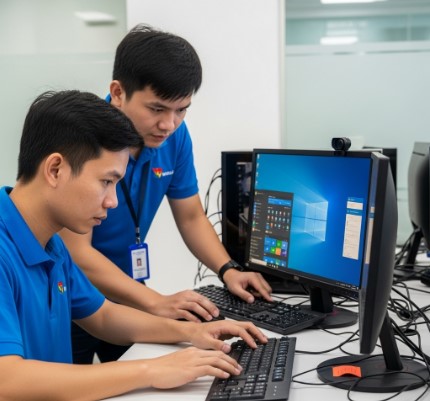
Cài Win và Phần Mềm Cho Máy Tính Gaming, Đồ Họa
Khắc phục phần cứng
-
Thay thế ổ cứng SSD/HDD, RAM, mainboard.
-
Vệ sinh laptop, thay keo tản nhiệt.
-
Sửa chữa bàn phím, màn hình, pin, loa.
-
Khắc phục lỗi quá nhiệt, tiếng ồn lớn.
Trong bài viết này, chúng ta sẽ cùng tìm hiểu chi tiết cách trungtamviet cho máy tính gaming, đồ họa, từ việc chuẩn bị, cài đặt, tối ưu hóa cho đến danh sách những phần mềm cần thiết.
2. Vì sao cần cài Win và phần mềm đúng cách cho máy tính gaming, đồ họa?
Nhiều người khi mới mua máy thường nghĩ chỉ cần lắp ráp phần cứng, sau đó cài Win và vài phần mềm cơ bản là đủ. Nhưng với máy tính gaming hoặc đồ họa, quy trình này đòi hỏi sự cẩn thận hơn nhiều.
-
Tối ưu hiệu suất phần cứng: Windows và driver cần cài đúng phiên bản để tận dụng tối đa CPU, GPU, RAM.
-
Ổn định khi sử dụng lâu dài: Hệ thống cài đặt sai hoặc thiếu driver có thể dẫn đến treo máy, màn hình xanh hoặc lag khi render.
-
Bảo mật: Cài đặt hệ điều hành và phần mềm từ nguồn chính thống giúp tránh virus, mã độc.
-
Đáp ứng nhu cầu chuyên biệt: Máy gaming cần phần mềm hỗ trợ FPS, card đồ họa; máy thiết kế cần phần mềm chỉnh sửa, render, dựng phim.
3. Chuẩn bị trước khi cài Win và phần mềm
Trước khi tiến hành cài đặt, bạn cần chuẩn bị:
-
USB Boot (tối thiểu 8GB) chứa bộ cài Windows 10/11.
-
File ISO Windows tải từ trang Microsoft chính thức.
-
Driver cần thiết: VGA (NVIDIA/AMD), chipset mainboard, card âm thanh, mạng LAN/Wi-Fi.
-
Danh sách phần mềm cần cài theo nhu cầu gaming hoặc đồ họa.
-
Phân vùng ổ cứng: SSD nên dành cho Windows + phần mềm, HDD lưu trữ dữ liệu và game.
4. Các bước cài đặt Windows cho máy gaming và đồ họa
Bước 1: Tạo USB Boot
-
Sử dụng Rufus hoặc Ventoy để tạo USB boot Windows.
-
Chọn chuẩn boot phù hợp: UEFI (GPT) hoặc Legacy (MBR).
Bước 2: Thiết lập BIOS
-
Vào BIOS (thường bấm DEL hoặc F2 khi khởi động).
-
Chỉnh boot ưu tiên từ USB.
-
Bật XMP (Extreme Memory Profile) để RAM chạy đúng tốc độ.
Bước 3: Cài đặt Windows
-
Chọn “Custom Install” để cài mới.
-
Xóa phân vùng cũ (nếu cần) và cài Win lên ổ SSD.
-
Hoàn tất quá trình cài đặt cơ bản, tạo tài khoản người dùng.
Bước 4: Cập nhật driver
-
Cài driver mainboard từ website hãng (ASUS, MSI, Gigabyte…).
-
Cài driver card đồ họa từ NVIDIA GeForce Experience hoặc AMD Adrenalin.
-
Cập nhật Windows Update để tránh lỗi bảo mật.
5. Danh sách phần mềm cần thiết cho máy tính gaming
Nếu bạn chủ yếu dùng máy để chơi game, đây là những phần mềm không thể thiếu:
-
Steam, Epic Games, Battle.net: Nền tảng tải và quản lý game.
-
Discord: Giao tiếp khi chơi game online.
-
MSI Afterburner: Theo dõi và ép xung GPU.
-
Razer Cortex hoặc Game Booster: Tối ưu hóa RAM, CPU khi chơi game.
-
OBS Studio: Quay video, livestream game.
-
WinRAR/7-Zip: Giải nén file cài đặt game.
-
Trình duyệt nhẹ (Edge/Chrome/Brave) để lướt web, xem hướng dẫn chơi.
6. Danh sách phần mềm cần thiết cho máy tính đồ họa
Nếu bạn làm việc trong lĩnh vực đồ họa, thiết kế, dựng phim thì các phần mềm sau là “bộ công cụ” không thể thiếu:
-
Adobe Creative Cloud: Photoshop, Illustrator, Premiere Pro, After Effects, Lightroom.
-
CorelDRAW: Thiết kế vector chuyên nghiệp.
-
Autodesk 3ds Max / Maya: Dành cho dựng hình 3D.
-
Blender: Công cụ đồ họa 3D miễn phí mạnh mẽ.
-
DaVinci Resolve: Dựng phim, chỉnh màu chuyên nghiệp.
-
SketchUp: Thiết kế nội thất, kiến trúc.
-
Office 365 hoặc LibreOffice: Hỗ trợ soạn thảo văn bản, bảng tính.
-
Google Drive/OneDrive/Dropbox: Lưu trữ và chia sẻ file đồ họa dung lượng lớn.
7. Tối ưu hóa Windows cho gaming và đồ họa
Sau khi cài Win và phần mềm, bạn cần tối ưu để máy hoạt động mượt mà nhất:
-
Tắt ứng dụng chạy ngầm không cần thiết trong Task Manager.
-
Tùy chỉnh Power Plan sang High Performance.
-
Bật Game Mode (trên Windows 10/11) để tối ưu tài nguyên cho game.
-
Dọn dẹp ổ cứng định kỳ bằng Disk Cleanup hoặc CCleaner.
-
Chống phân mảnh HDD, SSD thì không cần.
-
Kiểm tra nhiệt độ CPU/GPU để tránh quá nhiệt khi render hay chơi game nặng.
8. Một số lưu ý quan trọng
-
Luôn cài Windows bản quyền để nhận cập nhật và bảo mật tốt nhất.
-
Không tải phần mềm crack từ nguồn không rõ ràng, dễ dính virus, keylogger.
-
Sao lưu dữ liệu định kỳ trước khi cài lại Win.
-
Chia ổ hợp lý: C:\ cho hệ điều hành và phần mềm, D:\ cho game hoặc dự án đồ họa.
-
Cập nhật driver GPU thường xuyên để chơi game mới và render nhanh hơn.
9. Kết luận
Việc cài Win và phần mềm cho máy tính gaming, đồ họa không chỉ đơn giản là đưa hệ điều hành vào rồi dùng ngay, mà còn là quá trình chuẩn bị, lựa chọn và tối ưu hóa kỹ lưỡng. Một chiếc PC mạnh sẽ phát huy tối đa sức mạnh nếu được cài đặt đúng cách.
-
Với máy gaming, bạn cần tập trung vào driver GPU, nền tảng game và phần mềm tối ưu FPS.
-
Với máy đồ họa, bạn cần cài đầy đủ các công cụ thiết kế, dựng phim, render phù hợp.
Nếu bạn không rành kỹ thuật, có thể nhờ đến các dịch vụ cài Win và phần mềm chuyên nghiệp tại nhà để đảm bảo an toàn, tiết kiệm thời gian và tránh lỗi không đáng có.

Tại Sao MacBook Lại Hạn Chế Cài Phần Mềm Bên Thứ Ba?
Dịch vụ sửa máy tính tại nhà cung cấp những gì?
🔧 Sửa chữa phần mềm
-
Cài đặt Windows, MacOS, driver đầy đủ.
-
Cài phần mềm văn phòng, đồ họa, ứng dụng học tập.
-
Diệt virus, tối ưu hệ thống, tăng tốc máy tính.
-
Sửa lỗi treo máy, màn hình xanh, lỗi hệ điều hành.
MacBook từ lâu đã nổi tiếng là dòng máy tính có hiệu năng ổn định, bảo mật cao và mang lại trải nghiệm mượt mà cho người dùng. Một trong những điểm đặc trưng dễ nhận thấy khi sử dụng macOS chính là việc Apple hạn chế cài đặt phần mềm bên thứ ba – tức là những ứng dụng không được tải trực tiếp từ Mac App Store hoặc không có chứng thực từ Apple Developer ID.
Nhiều người dùng, đặc biệt là những ai mới chuyển từ Windows sang MacBook, thường cảm thấy khá bất tiện khi muốn cài đặt phần mềm yêu thích nhưng lại bị hệ thống chặn hoặc cảnh báo rủi ro bảo mật. Vậy tại sao MacBook lại có chính sách “khắt khe” này? Bài viết dưới đây sẽ phân tích chi tiết nguyên nhân, lợi ích, hạn chế cũng như giải pháp để bạn có thể hiểu rõ hơn.
1. Apple và triết lý “an toàn trên hết”
Ngay từ những ngày đầu, Apple đã xây dựng hệ sinh thái sản phẩm dựa trên 3 yếu tố chính: hiệu suất – trải nghiệm – bảo mật. Trong đó, bảo mật luôn được xem là ưu tiên hàng đầu.
So với Windows – vốn cho phép người dùng cài đặt gần như mọi phần mềm từ nhiều nguồn khác nhau, macOS lại đặt ra nhiều rào cản. Điều này xuất phát từ thực tế rằng hệ điều hành mở thường dễ bị tấn công hơn. Bằng việc giới hạn cài đặt ứng dụng ngoài luồng, Apple muốn:
-
Ngăn chặn mã độc (malware) xâm nhập vào hệ thống.
-
Bảo vệ dữ liệu người dùng, đặc biệt trong thời đại điện toán đám mây, khi hầu hết dữ liệu quan trọng được đồng bộ qua iCloud.
-
Giữ trải nghiệm đồng nhất, tránh trường hợp phần mềm kém chất lượng gây crash, giật lag, ảnh hưởng đến ấn tượng về MacBook.
2. Các cơ chế bảo mật chính trên macOS
Để hạn chế việc cài đặt phần mềm bên thứ ba, Apple đã tích hợp một số tính năng bảo mật mạnh mẽ:
2.1. Gatekeeper
Gatekeeper là lớp bảo vệ mặc định trên macOS. Nó kiểm tra mọi ứng dụng được cài đặt xem có đến từ Mac App Store hoặc từ nhà phát triển có chứng nhận của Apple hay không.
-
Nếu ứng dụng không rõ nguồn gốc → macOS sẽ chặn ngay lập tức.
-
Nếu ứng dụng có chữ ký nhưng chưa được xác minh đầy đủ → hệ thống cảnh báo trước khi cho phép mở.
2.2. Notarization (Xác thực phần mềm)
Từ macOS Catalina trở đi, Apple yêu cầu tất cả các phần mềm bên thứ ba phải được Apple “notarize” (xác thực qua hệ thống của hãng). Điều này giúp đảm bảo rằng ứng dụng không chứa mã độc, spyware hay keylogger.
2.3. Hệ thống phân quyền (Sandbox & Permissions)
Ứng dụng trên macOS bị giới hạn quyền truy cập vào các tài nguyên hệ thống. Ví dụ: muốn truy cập vào thư mục Ảnh, Danh bạ hay vị trí, phần mềm phải xin phép và được người dùng đồng ý. Điều này hạn chế nguy cơ phần mềm gián điệp đánh cắp dữ liệu.
>>> Xem ngay: suamaytinhviet
3. Lợi ích của việc hạn chế phần mềm bên thứ ba
Việc kiểm soát chặt chẽ này mang lại nhiều lợi ích rõ ràng:
-
Bảo mật cao hơn: Người dùng ít có nguy cơ bị nhiễm virus, trojan hoặc phần mềm quảng cáo.
-
Ổn định hệ thống: macOS duy trì hiệu suất lâu dài vì không bị phần mềm “rác” hoặc ứng dụng tối ưu kém chiếm dụng tài nguyên.
-
Trải nghiệm đồng nhất: Ứng dụng trên Mac App Store được kiểm duyệt nghiêm ngặt, đảm bảo giao diện và trải nghiệm tương thích tốt.
-
Bảo vệ người dùng không rành công nghệ: Với người mới sử dụng, việc hạn chế tải phần mềm từ nguồn lạ sẽ giúp họ tránh những sai lầm nguy hiểm.
4. Hạn chế đối với người dùng nâng cao
Mặc dù mang lại nhiều lợi ích, chính sách này đôi khi gây bất tiện:
-
Thiếu phần mềm chuyên biệt: Nhiều phần mềm chuyên ngành (ví dụ: kỹ thuật, nghiên cứu, lập trình) không có mặt trên Mac App Store.
-
Chậm cập nhật: Phiên bản trên Mac App Store thường được duyệt lâu hơn, dẫn đến việc chậm nhận bản vá hoặc tính năng mới.
-
Không linh hoạt: Người dùng thành thạo đôi khi muốn tùy chỉnh, sử dụng bản beta hoặc công cụ “underground” nhưng lại bị chặn.
Chính vì vậy, nhiều người thường tìm cách tắt Gatekeeper hoặc chỉnh trong System Preferences > Security & Privacy để cho phép cài đặt từ “Anywhere”.
5. Có nên cài phần mềm bên thứ ba trên MacBook?
Câu trả lời là có, nhưng cần cẩn trọng. Một số phần mềm phổ biến như Google Chrome, Microsoft Office, Photoshop… không có trên Mac App Store, nhưng lại được phát hành trực tiếp từ nhà phát triển uy tín.
👉 Lời khuyên:
-
Chỉ tải phần mềm từ website chính thức hoặc nguồn đáng tin cậy.
-
Tránh tải crack, patch hay phần mềm lậu – vốn tiềm ẩn nguy cơ lớn.
-
Kiểm tra chữ ký số của ứng dụng trước khi cài đặt.
6. Cách cài đặt phần mềm bên thứ ba an toàn trên MacBook
Nếu bạn muốn cài đặt ứng dụng ngoài Mac App Store, có thể làm theo hướng dẫn sau:
-
Tải ứng dụng từ trang web chính thức của nhà phát triển.
-
Khi mở, nếu Gatekeeper chặn → vào System Preferences > Security & Privacy > General → chọn Open Anyway.
-
Nếu muốn tắt hoàn toàn Gatekeeper:
-
Mở Terminal.
-
Nhập lệnh:
-
Sau đó, trong Security & Privacy sẽ có thêm tùy chọn “Anywhere”.
-
⚠️ Tuy nhiên, bạn chỉ nên tắt tạm thời khi cài đặt phần mềm cần thiết, sau đó nên bật lại để duy trì an toàn.
7. Xu hướng của Apple trong tương lai
Apple đang ngày càng siết chặt hơn trong vấn đề bảo mật. Với các phiên bản macOS mới, hãng không chỉ dừng lại ở Gatekeeper mà còn bổ sung thêm:
-
Bảo vệ hệ thống file (System Integrity Protection – SIP): Ngăn chặn phần mềm can thiệp sâu vào lõi hệ điều hành.
-
Tích hợp chip bảo mật T2 / Apple Silicon: Đảm bảo quá trình khởi động và cài đặt phần mềm luôn an toàn.
-
Cơ chế xác thực online liên tục: Có khả năng trong tương lai, mọi ứng dụng bên ngoài đều phải được Apple quét định kỳ.
Điều này cho thấy Apple sẽ tiếp tục duy trì triết lý “kiểm soát chặt để bảo vệ người dùng”, ngay cả khi đôi lúc điều đó khiến một số người cảm thấy bị hạn chế tự do.
8. Kết luận
Việc MacBook hạn chế cài đặt phần mềm bên thứ ba không phải là sự “bảo thủ” hay “làm khó” người dùng, mà là một chiến lược bảo mật toàn diện của Apple.
-
Với người dùng phổ thông: Đây là lá chắn giúp bảo vệ dữ liệu và trải nghiệm an toàn.
-
Với người dùng nâng cao: Dù đôi khi bất tiện, bạn vẫn có cách để tùy chỉnh và cài đặt phần mềm mong muốn – miễn là hiểu rõ rủi ro.
Trong kỷ nguyên mà an ninh mạng ngày càng phức tạp, việc Apple đặt ra rào cản này có thể coi là hợp lý, giúp MacBook trở thành lựa chọn đáng tin cậy cho cả công việc lẫn giải trí.

Làm thế nào để gỡ cài đặt phần mềm không mong muốn trên máy tính?
Trong quá trình sử dụng máy tính, việc maytinhvang
-
Máy tính bật không lên, khởi động chậm.
-
Màn hình xanh, treo logo, tự khởi động lại.
-
Nhiễm virus, malware, mất dữ liệu quan trọng.
-
Laptop quá nóng, kêu to, tắt nguồn đột ngột.
-
Hỏng phần cứng: ổ cứng, RAM, mainboard, pin, bàn phím…
-
Lỗi mạng, WiFi chập chờn, không vào được Internet.
Bài viết này sẽ hướng dẫn bạn chi tiết cách gỡ cài đặt phần mềm không mong muốn trên máy tính theo nhiều phương pháp khác nhau, từ cơ bản đến nâng cao, áp dụng cho cả Windows và macOS.
1. Tại sao cần gỡ cài đặt phần mềm không mong muốn?
Trước khi đi vào các bước thực hiện, hãy cùng tìm hiểu lý do tại sao việc gỡ bỏ phần mềm không mong muốn lại quan trọng đến vậy:
-
Tiết kiệm dung lượng ổ cứng: Một số phần mềm chiếm nhiều GB bộ nhớ, nếu không dùng đến thì việc giữ lại là lãng phí.
-
Tăng tốc máy tính: Phần mềm cài đặt quá nhiều sẽ khiến hệ điều hành khởi động chậm, RAM bị chiếm dụng.
-
Loại bỏ nguy cơ bảo mật: Nhiều phần mềm lạ, đặc biệt là tải từ nguồn không rõ ràng, có thể chứa virus hoặc mã độc.
-
Tránh quảng cáo, phần mềm rác: Một số chương trình cài kèm theo quảng cáo, hiển thị popup gây khó chịu.
-
Tối ưu trải nghiệm người dùng: Máy tính sạch sẽ, ít phần mềm thừa sẽ giúp bạn tập trung hơn vào công việc chính.
2. Gỡ cài đặt phần mềm trên Windows
Windows là hệ điều hành phổ biến nhất hiện nay, và Microsoft đã cung cấp nhiều cách khác nhau để gỡ bỏ phần mềm. Dưới đây là các phương pháp bạn có thể áp dụng.
2.1. Gỡ qua Control Panel (truyền thống)
Đây là cách lâu đời và vẫn còn hiệu quả trên nhiều phiên bản Windows (7, 8, 10, 11).
Các bước thực hiện:
-
Nhấn tổ hợp phím Windows + R, nhập
control→ Enter để mở Control Panel. -
Chọn Programs → Programs and Features.
-
Tìm phần mềm cần gỡ, nhấp chuột phải và chọn Uninstall.
-
Làm theo hướng dẫn của trình gỡ cài đặt (Uninstaller).
📌 Lưu ý: Một số phần mềm yêu cầu khởi động lại máy sau khi gỡ bỏ để hoàn tất.
2.2. Gỡ bằng Settings (Windows 10/11)
Với Windows 10 và 11, Microsoft đã cải tiến giao diện và đưa tính năng gỡ bỏ phần mềm vào ứng dụng Settings.
Các bước thực hiện:
-
Nhấn Windows + I để mở Settings.
-
Chọn Apps → Apps & Features.
-
Cuộn danh sách, chọn phần mềm cần gỡ.
-
Nhấn Uninstall, sau đó xác nhận.
2.3. Gỡ trực tiếp từ Start Menu
Đây là cách nhanh nhất cho ứng dụng tải từ Microsoft Store.
-
Mở Start Menu, tìm ứng dụng → Nhấp chuột phải → Uninstall.
2.4. Sử dụng phần mềm gỡ bỏ chuyên dụng
Đôi khi, phần mềm sau khi gỡ bằng Control Panel hoặc Settings vẫn để lại file rác, registry. Để làm sạch triệt để, bạn nên dùng phần mềm chuyên dụng như:
-
Revo Uninstaller
-
IObit Uninstaller
-
Geek Uninstaller
Các công cụ này không chỉ gỡ bỏ phần mềm mà còn quét và xóa file còn sót lại, giúp hệ thống sạch sẽ hơn.
2.5. Gỡ phần mềm cứng đầu
Một số phần mềm được cài kèm (bloatware) hoặc có tính năng tự bảo vệ, khiến bạn không thể gỡ theo cách thông thường. Trong trường hợp này, bạn có thể:
-
Khởi động Windows ở chế độ Safe Mode, sau đó gỡ bỏ.
-
Dùng lệnh PowerShell để xóa ứng dụng hệ thống mặc định.
-
Sử dụng phần mềm chuyên sâu như Revo Uninstaller Pro.
3. Gỡ cài đặt phần mềm trên macOS (MacBook, iMac)
Khác với Windows, việc gỡ bỏ ứng dụng trên macOS khá đơn giản. Tuy nhiên, nếu không làm đúng cách, vẫn có thể để lại file cấu hình trong thư mục ẩn.
3.1. Gỡ bằng Finder
-
Mở Finder → chọn Applications.
-
Kéo ứng dụng cần xóa vào Trash (Thùng rác).
-
Vào Trash, nhấp chuột phải chọn Empty Trash.
3.2. Gỡ bằng Launchpad
-
Mở Launchpad (biểu tượng tên lửa trong Dock).
-
Giữ chuột vào ứng dụng cho đến khi hiện dấu X.
-
Nhấn X để gỡ bỏ.
📌 Lưu ý: Cách này chỉ áp dụng cho ứng dụng cài qua App Store.
3.3. Dùng phần mềm hỗ trợ
Một số ứng dụng khi gỡ theo cách thông thường vẫn để lại file ẩn. Để xóa triệt để, bạn có thể dùng:
-
AppCleaner (miễn phí, nhẹ, dễ dùng).
-
CleanMyMac X (mạnh mẽ, có thêm tính năng dọn rác, tối ưu hệ thống).
4. Các mẹo khi gỡ phần mềm không mong muốn
-
Kiểm tra kỹ trước khi gỡ: Tránh xóa nhầm phần mềm quan trọng cho hệ thống.
-
Sao lưu dữ liệu: Một số phần mềm có thể xóa cả dữ liệu liên quan, nên backup trước.
-
Xóa file rác sau khi gỡ: Dùng công cụ dọn dẹp ổ cứng hoặc Registry Cleaner.
-
Cảnh giác với phần mềm lạ: Nếu thấy phần mềm lạ xuất hiện mà bạn không nhớ đã cài, có thể máy đã nhiễm virus → nên quét toàn bộ hệ thống.
-
Thường xuyên kiểm tra danh sách phần mềm: Định kỳ 1 – 2 tháng, bạn nên xem lại danh sách ứng dụng để gỡ bỏ cái không dùng.
5. Khi nào nên nhờ kỹ thuật viên?
Trong một số trường hợp, việc gỡ cài đặt không đơn giản như bạn nghĩ:
-
Phần mềm bị nhiễm virus, malware, gỡ ra nhưng tự động cài lại.
-
Máy tính chạy chậm, xuất hiện nhiều ứng dụng lạ cùng lúc.
-
Không thể gỡ theo các phương pháp thông thường.
Lúc này, bạn nên nhờ dịch vụ sửa chữa máy tính tại nhà hoặc các trung tâm uy tín để xử lý an toàn.
Kết luận
Việc gỡ cài đặt phần mềm không mong muốn trên máy tính không chỉ giúp tiết kiệm dung lượng mà còn đảm bảo tốc độ, độ ổn định và bảo mật cho hệ thống. Trên Windows và macOS, bạn có thể lựa chọn nhiều phương pháp khác nhau: từ Control Panel, Settings, Launchpad cho đến sử dụng các phần mềm chuyên dụng.
Nếu biết cách quản lý và thường xuyên kiểm tra ứng dụng, máy tính của bạn sẽ luôn hoạt động mượt mà và tránh khỏi rủi ro bảo mật.
👉 Hãy dành vài phút mỗi tháng để dọn dẹp, gỡ bỏ phần mềm không cần thiết – đó là một thói quen nhỏ nhưng mang lại hiệu quả lớn cho chiếc máy tính của bạn.

Hướng dẫn cài đặt phần mềm cho laptop gaming để tối ưu hiệu suất
sự cố bất ngờ như máy không khởi động được, chạy chậm, nhiễm virus hay hư phần cứng có thể làm gián đoạn mọi hoạt động. Trong tình huống đó, dịch vụ sửa máy tính tại nhà sẽ là lựa chọn tối ưu, giúp bạn tiết kiệm thời gian, công sức và chi phí. bạn cần maytinhvang và tối ưu phần mềm hợp lý.
Bài viết này sẽ hướng dẫn chi tiết từ chuẩn bị hệ điều hành, lựa chọn phần mềm cần thiết cho gaming, đến tối ưu hiệu suất máy giúp bạn chơi game mượt, giảm lag, FPS ổn định và bảo vệ tuổi thọ máy.
2. Chuẩn bị trước khi cài đặt phần mềm
Trước khi bắt đầu, bạn nên thực hiện một số bước chuẩn bị để quá trình cài đặt và tối ưu đạt hiệu quả cao nhất:
-
Sao lưu dữ liệu quan trọng: Dù cài phần mềm hay tối ưu hệ thống, việc backup là cần thiết để tránh mất file quan trọng.
-
Cập nhật Windows: Nên dùng Windows 10 hoặc Windows 11 bản quyền để tương thích tốt với game mới.
-
Dọn dẹp ổ cứng: Giải phóng dung lượng trước khi cài phần mềm mới, đặc biệt là ổ SSD chứa hệ điều hành và game.
-
Kiểm tra nhiệt độ: Sử dụng phần mềm như HWMonitor để đảm bảo hệ thống không quá nóng trước khi bắt đầu.
3. Phần mềm cần thiết cho laptop gaming
3.1. Trình điều khiển (Driver)
Driver ảnh hưởng trực tiếp đến hiệu năng và độ ổn định khi chơi game.
-
Driver Card đồ họa (GPU)
-
NVIDIA: GeForce Experience
-
AMD: Radeon Software Adrenalin
-
Cập nhật driver giúp tăng FPS và tối ưu cho các game mới ra mắt.
-
-
Driver âm thanh: Realtek HD Audio hoặc Sound Blaster tùy máy.
-
Driver bàn phím gaming: SteelSeries Engine, Razer Synapse, ASUS Armoury Crate…
3.2. Phần mềm quản lý hiệu suất gaming
-
MSI Afterburner: Theo dõi FPS, nhiệt độ, và ép xung GPU nếu cần.
-
Razer Cortex: Tự động tắt ứng dụng nền để giải phóng RAM khi chơi game.
-
ThrottleStop hoặc Intel XTU: Kiểm soát điện áp CPU, giảm nhiệt độ khi chơi lâu.
3.3. Ứng dụng tối ưu hệ thống
-
CCleaner: Xóa file rác, cache game, registry không cần thiết.
-
Windows Game Mode: Bật để Windows ưu tiên tài nguyên cho game.
-
Process Lasso: Quản lý tác vụ, ưu tiên hiệu suất CPU cho game đang chạy.
3.4. Ứng dụng hỗ trợ stream & ghi hình
-
OBS Studio: Stream game lên Twitch, YouTube.
-
NVIDIA ShadowPlay hoặc AMD ReLive: Ghi lại khoảnh khắc highlight khi chơi.
3.5. Phần mềm chat & kết nối đồng đội
-
Discord: Giao tiếp bằng voice khi chơi team game.
-
Teamspeak: Kết nối ổn định, nhẹ hơn Discord.
4. Cách cài đặt phần mềm cho laptop gaming
4.1. Cài đặt Driver GPU đúng cách
-
Gỡ driver cũ bằng Display Driver Uninstaller (DDU).
-
Tải driver mới từ trang chính thức của NVIDIA hoặc AMD.
-
Cài đặt clean install để tránh xung đột.
4.2. Cấu hình MSI Afterburner để theo dõi hiệu suất
-
Mở MSI Afterburner → Bật On-Screen Display (OSD) để hiển thị FPS, nhiệt độ khi chơi.
-
Điều chỉnh tốc độ quạt để giữ GPU mát mẻ hơn.
4.3. Tối ưu Windows cho gaming
-
Tắt ứng dụng khởi động cùng Windows: Mở Task Manager → tab Startup → Disable ứng dụng không cần thiết.
-
Bật Game Mode: Settings → Gaming → Game Mode → On.
-
Tắt hiệu ứng nền Windows: System → Advanced → Performance → Adjust for best performance.
5. Mẹo tăng FPS và giảm lag cho laptop gaming
-
Giảm thiết lập đồ họa trong game: Tắt shadow, motion blur, giảm anti-aliasing nếu FPS thấp.
-
Chơi ở độ phân giải hợp lý: 1080p cho FPS ổn định, 1440p hoặc 4K nếu máy đủ mạnh.
-
Sử dụng ổ SSD để load game nhanh hơn.
-
Giữ nhiệt độ dưới 85°C: Dùng đế tản nhiệt, vệ sinh quạt, thay keo tản nhiệt định kỳ.
-
Đảm bảo nguồn điện ổn định: Luôn cắm sạc khi chơi game để CPU/GPU đạt hiệu năng tối đa.
6. Những lỗi thường gặp khi cài đặt phần mềm gaming và cách khắc phục
| Lỗi | Nguyên nhân | Cách khắc phục |
|---|---|---|
| Game crash khi mở | Driver cũ hoặc xung đột phần mềm | Cập nhật driver, tắt overlay không cần thiết |
| FPS tụt bất thường | Nhiệt độ cao hoặc ứng dụng nền chiếm CPU | Làm mát máy, dùng Razer Cortex để giải phóng RAM |
| Âm thanh bị rè | Driver âm thanh lỗi | Cài lại driver Realtek HD Audio |
| Không nhận tay cầm | Chưa cài driver controller | Cài driver Xbox/PS phù hợp |
7. Lưu ý bảo trì laptop gaming để duy trì hiệu suất
-
Vệ sinh laptop 6–12 tháng/lần để tránh bụi bẩn làm tắc quạt.
-
Cập nhật driver định kỳ mỗi khi game mới ra mắt.
-
Theo dõi nhiệt độ thường xuyên khi chơi game nặng.
-
Sử dụng ổ cứng riêng cho game nếu có thể để tránh phân mảnh dữ liệu.
8. Kết luận
Một chiếc laptop gaming mạnh mẽ chưa chắc cho trải nghiệm mượt nếu không được cài đặt và tối ưu phần mềm hợp lý. Với hướng dẫn trên, bạn sẽ:
-
Cài driver chuẩn, tránh xung đột.
-
Sử dụng phần mềm hỗ trợ tối đa FPS.
-
Giữ nhiệt độ ổn định, bảo vệ tuổi thọ linh kiện.
Chỉ cần dành 1–2 giờ setup ban đầu, bạn sẽ tiết kiệm hàng trăm giờ chơi game mượt mà hơn và tránh bực bội vì lag.
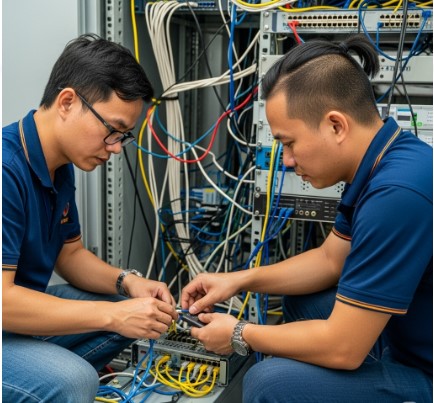
Cách Cấu Hình Lại Router Khi Mạng Không Vào Được
1. Giới thiệu
Dịch vụ mạng – internet
-
Cài đặt và cấu hình mạng LAN, WiFi.
-
Khắc phục lỗi kết nối mạng chậm, rớt mạng.
-
Chia sẻ máy in, dữ liệu giữa nhiều máy tính.
Trong quá trình sử dụng Internet, chắc hẳn bạn đã gặp tình trạng mạng không vào được dù đèn modem vẫn sáng. Một trong những nguyên nhân phổ biến là router bị lỗi cấu hình hoặc xung đột thiết lập mạng.
Trong trường hợp này, cấu hình lại router là giải pháp nhanh chóng và hiệu quả để khôi phục kết nối. Tin vui là bạn hoàn toàn có thể tự suamaytinhviet tại nhà mà không cần gọi kỹ thuật viên, chỉ cần biết các bước cơ bản.
Bài viết này sẽ hướng dẫn bạn từ chuẩn bị, truy cập giao diện quản trị, cài đặt lại thông số, đến lưu cấu hình một cách chi tiết nhất.
2. Khi nào cần cấu hình lại router?
Bạn nên nghĩ đến việc cấu hình lại router khi gặp các dấu hiệu sau:
-
Mạng Wi-Fi vẫn kết nối nhưng không truy cập được Internet.
-
Tốc độ mạng bỗng dưng chậm bất thường, dù gói cước không thay đổi.
-
Đèn Internet trên router nhấp nháy hoặc tắt hoàn toàn.
-
Xuất hiện lỗi “Limited Access” hoặc “No Internet” trên thiết bị.
-
Bạn vừa đổi nhà cung cấp dịch vụ Internet (ISP).
-
Muốn thay đổi mật khẩu Wi-Fi hoặc tên mạng (SSID).
3. Chuẩn bị trước khi cấu hình lại
Trước khi bắt đầu, hãy đảm bảo bạn có:
-
Máy tính hoặc điện thoại kết nối trực tiếp với router qua dây LAN hoặc Wi-Fi.
-
Thông tin đăng nhập router (tài khoản admin và mật khẩu), thường được in ở mặt dưới router hoặc ghi trong sách hướng dẫn.
-
Thông số kết nối Internet do nhà mạng cung cấp (PPPoE username/password, IP tĩnh nếu có).
-
Trình duyệt web (Chrome, Firefox, Safari, Edge) để truy cập giao diện cấu hình.
4. Các bước cấu hình lại router
Bước 1: Kết nối thiết bị với router
-
Cắm dây mạng từ máy tính vào cổng LAN của router để đảm bảo kết nối ổn định.
-
Nếu dùng điện thoại, kết nối Wi-Fi trực tiếp đến router (SSID mặc định thường in ở dưới đáy thiết bị).
Bước 2: Truy cập giao diện quản trị
-
Mở trình duyệt.
-
Gõ địa chỉ IP của router vào thanh địa chỉ, thường là:
-
192.168.1.1 -
192.168.0.1 -
192.168.100.1
-
-
Nhấn Enter.
-
Nhập Username và Password (mặc định thường là
admin/adminhoặcadmin/password).
💡 Mẹo: Nếu không biết IP router, bạn có thể kiểm tra:
-
Trên Windows: Mở CMD, gõ
ipconfig, tìm “Default Gateway”. -
Trên macOS: Vào System Preferences → Network → Advanced → TCP/IP.
Bước 3: Khôi phục cài đặt gốc (nếu cần)
-
Nếu router bị lỗi nặng hoặc không nhớ mật khẩu, bạn nên reset về mặc định.
-
Cách reset: Dùng tăm hoặc que nhỏ nhấn giữ nút Reset ở phía sau router khoảng 10–15 giây cho đến khi đèn nhấp nháy.
Bước 4: Cấu hình thông số kết nối Internet
Tùy nhà mạng mà cách thiết lập sẽ khác:
-
Nếu dùng PPPoE (VNPT, FPT, Viettel thường cung cấp):
-
Vào mục WAN hoặc Internet Setup.
-
Chọn PPPoE làm loại kết nối.
-
Nhập Username và Password do nhà mạng cấp.
-
Lưu lại.
-
-
Nếu dùng IP tĩnh:
-
Chọn Static IP.
-
Nhập IP Address, Subnet Mask, Gateway, DNS theo thông tin nhà mạng.
-
-
Nếu dùng IP động (DHCP):
-
Chỉ cần chọn Dynamic IP hoặc DHCP là xong.
-
Bước 5: Đặt tên mạng và mật khẩu Wi-Fi
-
Vào mục Wireless Settings hoặc Wi-Fi Settings.
-
Đặt SSID (tên mạng) dễ nhớ.
-
Chọn chế độ bảo mật WPA2-PSK để đảm bảo an toàn.
-
Đặt mật khẩu mạnh (ít nhất 8 ký tự, gồm chữ hoa, chữ thường, số và ký tự đặc biệt).
Bước 6: Lưu cấu hình và khởi động lại router
-
Sau khi chỉnh xong, nhấn Save hoặc Apply.
-
Khởi động lại router để áp dụng thay đổi.
-
Kiểm tra lại kết nối bằng cách truy cập một trang web bất kỳ.
5. Lỗi thường gặp khi cấu hình router và cách khắc phục
| Lỗi gặp phải | Nguyên nhân | Cách xử lý |
|---|---|---|
| Không truy cập được giao diện router | Sai IP hoặc kết nối mạng | Kiểm tra dây LAN/Wi-Fi, tìm lại IP qua “Default Gateway” |
| Nhập đúng tài khoản nhưng không vào được mạng | Sai thông số PPPoE hoặc IP | Liên hệ nhà mạng để xác nhận thông tin |
| Wi-Fi sóng yếu | Router đặt xa hoặc bị che chắn | Đặt router ở vị trí trung tâm, cao ráo, thoáng |
| Mạng vẫn chậm sau khi cấu hình | Nhiễu kênh sóng hoặc gói cước thấp | Chuyển kênh Wi-Fi, nâng cấp gói Internet |
6. Mẹo sử dụng router bền và ổn định
-
Khởi động lại router ít nhất 1 lần/tuần để làm mới kết nối.
-
Không đặt router cạnh thiết bị điện tử mạnh như lò vi sóng, tủ lạnh.
-
Cập nhật firmware mới nhất từ hãng sản xuất.
-
Sử dụng mật khẩu mạnh để tránh bị xài chùa.
7. Kết luận
Cấu hình lại router không quá phức tạp nếu bạn nắm rõ các bước.
Với hướng dẫn trên, bạn có thể:
-
Khắc phục sự cố mạng không vào được.
-
Tùy chỉnh Wi-Fi theo ý muốn.
-
Tối ưu tốc độ và độ ổn định của Internet tại nhà.
Nếu đã cấu hình đúng mà vẫn không vào mạng, khả năng cao sự cố đến từ nhà mạng hoặc dây cáp quang bị lỗi – khi đó, bạn nên gọi tổng đài hỗ trợ.

