
1. Giới thiệu
Dịch vụ mạng – internet
-
Cài đặt và cấu hình mạng LAN, WiFi.
-
Khắc phục lỗi kết nối mạng chậm, rớt mạng.
-
Chia sẻ máy in, dữ liệu giữa nhiều máy tính.
Trong quá trình sử dụng Internet, chắc hẳn bạn đã gặp tình trạng mạng không vào được dù đèn modem vẫn sáng. Một trong những nguyên nhân phổ biến là router bị lỗi cấu hình hoặc xung đột thiết lập mạng.
Trong trường hợp này, cấu hình lại router là giải pháp nhanh chóng và hiệu quả để khôi phục kết nối. Tin vui là bạn hoàn toàn có thể tự suamaytinhviet tại nhà mà không cần gọi kỹ thuật viên, chỉ cần biết các bước cơ bản.
Bài viết này sẽ hướng dẫn bạn từ chuẩn bị, truy cập giao diện quản trị, cài đặt lại thông số, đến lưu cấu hình một cách chi tiết nhất.
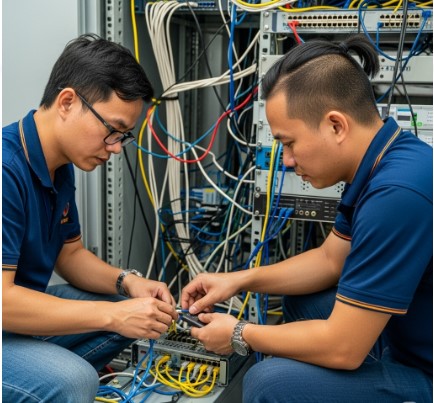
2. Khi nào cần cấu hình lại router?
Bạn nên nghĩ đến việc cấu hình lại router khi gặp các dấu hiệu sau:
-
Mạng Wi-Fi vẫn kết nối nhưng không truy cập được Internet.
-
Tốc độ mạng bỗng dưng chậm bất thường, dù gói cước không thay đổi.
-
Đèn Internet trên router nhấp nháy hoặc tắt hoàn toàn.
-
Xuất hiện lỗi “Limited Access” hoặc “No Internet” trên thiết bị.
-
Bạn vừa đổi nhà cung cấp dịch vụ Internet (ISP).
-
Muốn thay đổi mật khẩu Wi-Fi hoặc tên mạng (SSID).
3. Chuẩn bị trước khi cấu hình lại
Trước khi bắt đầu, hãy đảm bảo bạn có:
-
Máy tính hoặc điện thoại kết nối trực tiếp với router qua dây LAN hoặc Wi-Fi.
-
Thông tin đăng nhập router (tài khoản admin và mật khẩu), thường được in ở mặt dưới router hoặc ghi trong sách hướng dẫn.
-
Thông số kết nối Internet do nhà mạng cung cấp (PPPoE username/password, IP tĩnh nếu có).
-
Trình duyệt web (Chrome, Firefox, Safari, Edge) để truy cập giao diện cấu hình.
4. Các bước cấu hình lại router
Bước 1: Kết nối thiết bị với router
-
Cắm dây mạng từ máy tính vào cổng LAN của router để đảm bảo kết nối ổn định.
-
Nếu dùng điện thoại, kết nối Wi-Fi trực tiếp đến router (SSID mặc định thường in ở dưới đáy thiết bị).
Bước 2: Truy cập giao diện quản trị
-
Mở trình duyệt.
-
Gõ địa chỉ IP của router vào thanh địa chỉ, thường là:
-
192.168.1.1 -
192.168.0.1 -
192.168.100.1
-
-
Nhấn Enter.
-
Nhập Username và Password (mặc định thường là
admin/adminhoặcadmin/password).
💡 Mẹo: Nếu không biết IP router, bạn có thể kiểm tra:
-
Trên Windows: Mở CMD, gõ
ipconfig, tìm “Default Gateway”. -
Trên macOS: Vào System Preferences → Network → Advanced → TCP/IP.
Bước 3: Khôi phục cài đặt gốc (nếu cần)
-
Nếu router bị lỗi nặng hoặc không nhớ mật khẩu, bạn nên reset về mặc định.
-
Cách reset: Dùng tăm hoặc que nhỏ nhấn giữ nút Reset ở phía sau router khoảng 10–15 giây cho đến khi đèn nhấp nháy.
Bước 4: Cấu hình thông số kết nối Internet
Tùy nhà mạng mà cách thiết lập sẽ khác:
-
Nếu dùng PPPoE (VNPT, FPT, Viettel thường cung cấp):
-
Vào mục WAN hoặc Internet Setup.
-
Chọn PPPoE làm loại kết nối.
-
Nhập Username và Password do nhà mạng cấp.
-
Lưu lại.
-
-
Nếu dùng IP tĩnh:
-
Chọn Static IP.
-
Nhập IP Address, Subnet Mask, Gateway, DNS theo thông tin nhà mạng.
-
-
Nếu dùng IP động (DHCP):
-
Chỉ cần chọn Dynamic IP hoặc DHCP là xong.
-
Bước 5: Đặt tên mạng và mật khẩu Wi-Fi
-
Vào mục Wireless Settings hoặc Wi-Fi Settings.
-
Đặt SSID (tên mạng) dễ nhớ.
-
Chọn chế độ bảo mật WPA2-PSK để đảm bảo an toàn.
-
Đặt mật khẩu mạnh (ít nhất 8 ký tự, gồm chữ hoa, chữ thường, số và ký tự đặc biệt).
Bước 6: Lưu cấu hình và khởi động lại router
-
Sau khi chỉnh xong, nhấn Save hoặc Apply.
-
Khởi động lại router để áp dụng thay đổi.
-
Kiểm tra lại kết nối bằng cách truy cập một trang web bất kỳ.
5. Lỗi thường gặp khi cấu hình router và cách khắc phục
| Lỗi gặp phải | Nguyên nhân | Cách xử lý |
|---|---|---|
| Không truy cập được giao diện router | Sai IP hoặc kết nối mạng | Kiểm tra dây LAN/Wi-Fi, tìm lại IP qua “Default Gateway” |
| Nhập đúng tài khoản nhưng không vào được mạng | Sai thông số PPPoE hoặc IP | Liên hệ nhà mạng để xác nhận thông tin |
| Wi-Fi sóng yếu | Router đặt xa hoặc bị che chắn | Đặt router ở vị trí trung tâm, cao ráo, thoáng |
| Mạng vẫn chậm sau khi cấu hình | Nhiễu kênh sóng hoặc gói cước thấp | Chuyển kênh Wi-Fi, nâng cấp gói Internet |
6. Mẹo sử dụng router bền và ổn định
-
Khởi động lại router ít nhất 1 lần/tuần để làm mới kết nối.
-
Không đặt router cạnh thiết bị điện tử mạnh như lò vi sóng, tủ lạnh.
-
Cập nhật firmware mới nhất từ hãng sản xuất.
-
Sử dụng mật khẩu mạnh để tránh bị xài chùa.
7. Kết luận
Cấu hình lại router không quá phức tạp nếu bạn nắm rõ các bước.
Với hướng dẫn trên, bạn có thể:
-
Khắc phục sự cố mạng không vào được.
-
Tùy chỉnh Wi-Fi theo ý muốn.
-
Tối ưu tốc độ và độ ổn định của Internet tại nhà.
Nếu đã cấu hình đúng mà vẫn không vào mạng, khả năng cao sự cố đến từ nhà mạng hoặc dây cáp quang bị lỗi – khi đó, bạn nên gọi tổng đài hỗ trợ.

