
sự cố bất ngờ như máy không khởi động được, chạy chậm, nhiễm virus hay hư phần cứng có thể làm gián đoạn mọi hoạt động. Trong tình huống đó, dịch vụ sửa máy tính tại nhà sẽ là lựa chọn tối ưu, giúp bạn tiết kiệm thời gian, công sức và chi phí. bạn cần maytinhvang và tối ưu phần mềm hợp lý.
Bài viết này sẽ hướng dẫn chi tiết từ chuẩn bị hệ điều hành, lựa chọn phần mềm cần thiết cho gaming, đến tối ưu hiệu suất máy giúp bạn chơi game mượt, giảm lag, FPS ổn định và bảo vệ tuổi thọ máy.
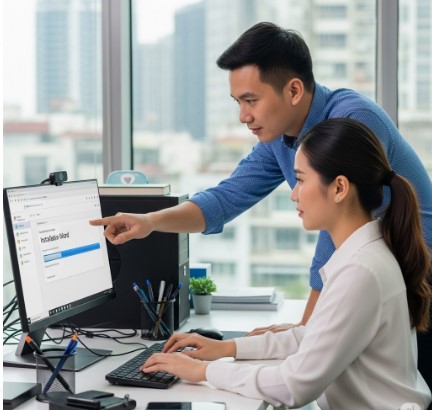
2. Chuẩn bị trước khi cài đặt phần mềm
Trước khi bắt đầu, bạn nên thực hiện một số bước chuẩn bị để quá trình cài đặt và tối ưu đạt hiệu quả cao nhất:
-
Sao lưu dữ liệu quan trọng: Dù cài phần mềm hay tối ưu hệ thống, việc backup là cần thiết để tránh mất file quan trọng.
-
Cập nhật Windows: Nên dùng Windows 10 hoặc Windows 11 bản quyền để tương thích tốt với game mới.
-
Dọn dẹp ổ cứng: Giải phóng dung lượng trước khi cài phần mềm mới, đặc biệt là ổ SSD chứa hệ điều hành và game.
-
Kiểm tra nhiệt độ: Sử dụng phần mềm như HWMonitor để đảm bảo hệ thống không quá nóng trước khi bắt đầu.
3. Phần mềm cần thiết cho laptop gaming
3.1. Trình điều khiển (Driver)
Driver ảnh hưởng trực tiếp đến hiệu năng và độ ổn định khi chơi game.
-
Driver Card đồ họa (GPU)
-
NVIDIA: GeForce Experience
-
AMD: Radeon Software Adrenalin
-
Cập nhật driver giúp tăng FPS và tối ưu cho các game mới ra mắt.
-
-
Driver âm thanh: Realtek HD Audio hoặc Sound Blaster tùy máy.
-
Driver bàn phím gaming: SteelSeries Engine, Razer Synapse, ASUS Armoury Crate…
3.2. Phần mềm quản lý hiệu suất gaming
-
MSI Afterburner: Theo dõi FPS, nhiệt độ, và ép xung GPU nếu cần.
-
Razer Cortex: Tự động tắt ứng dụng nền để giải phóng RAM khi chơi game.
-
ThrottleStop hoặc Intel XTU: Kiểm soát điện áp CPU, giảm nhiệt độ khi chơi lâu.
3.3. Ứng dụng tối ưu hệ thống
-
CCleaner: Xóa file rác, cache game, registry không cần thiết.
-
Windows Game Mode: Bật để Windows ưu tiên tài nguyên cho game.
-
Process Lasso: Quản lý tác vụ, ưu tiên hiệu suất CPU cho game đang chạy.
3.4. Ứng dụng hỗ trợ stream & ghi hình
-
OBS Studio: Stream game lên Twitch, YouTube.
-
NVIDIA ShadowPlay hoặc AMD ReLive: Ghi lại khoảnh khắc highlight khi chơi.
3.5. Phần mềm chat & kết nối đồng đội
-
Discord: Giao tiếp bằng voice khi chơi team game.
-
Teamspeak: Kết nối ổn định, nhẹ hơn Discord.
4. Cách cài đặt phần mềm cho laptop gaming
4.1. Cài đặt Driver GPU đúng cách
-
Gỡ driver cũ bằng Display Driver Uninstaller (DDU).
-
Tải driver mới từ trang chính thức của NVIDIA hoặc AMD.
-
Cài đặt clean install để tránh xung đột.
4.2. Cấu hình MSI Afterburner để theo dõi hiệu suất
-
Mở MSI Afterburner → Bật On-Screen Display (OSD) để hiển thị FPS, nhiệt độ khi chơi.
-
Điều chỉnh tốc độ quạt để giữ GPU mát mẻ hơn.
4.3. Tối ưu Windows cho gaming
-
Tắt ứng dụng khởi động cùng Windows: Mở Task Manager → tab Startup → Disable ứng dụng không cần thiết.
-
Bật Game Mode: Settings → Gaming → Game Mode → On.
-
Tắt hiệu ứng nền Windows: System → Advanced → Performance → Adjust for best performance.
5. Mẹo tăng FPS và giảm lag cho laptop gaming
-
Giảm thiết lập đồ họa trong game: Tắt shadow, motion blur, giảm anti-aliasing nếu FPS thấp.
-
Chơi ở độ phân giải hợp lý: 1080p cho FPS ổn định, 1440p hoặc 4K nếu máy đủ mạnh.
-
Sử dụng ổ SSD để load game nhanh hơn.
-
Giữ nhiệt độ dưới 85°C: Dùng đế tản nhiệt, vệ sinh quạt, thay keo tản nhiệt định kỳ.
-
Đảm bảo nguồn điện ổn định: Luôn cắm sạc khi chơi game để CPU/GPU đạt hiệu năng tối đa.
6. Những lỗi thường gặp khi cài đặt phần mềm gaming và cách khắc phục
| Lỗi | Nguyên nhân | Cách khắc phục |
|---|---|---|
| Game crash khi mở | Driver cũ hoặc xung đột phần mềm | Cập nhật driver, tắt overlay không cần thiết |
| FPS tụt bất thường | Nhiệt độ cao hoặc ứng dụng nền chiếm CPU | Làm mát máy, dùng Razer Cortex để giải phóng RAM |
| Âm thanh bị rè | Driver âm thanh lỗi | Cài lại driver Realtek HD Audio |
| Không nhận tay cầm | Chưa cài driver controller | Cài driver Xbox/PS phù hợp |
7. Lưu ý bảo trì laptop gaming để duy trì hiệu suất
-
Vệ sinh laptop 6–12 tháng/lần để tránh bụi bẩn làm tắc quạt.
-
Cập nhật driver định kỳ mỗi khi game mới ra mắt.
-
Theo dõi nhiệt độ thường xuyên khi chơi game nặng.
-
Sử dụng ổ cứng riêng cho game nếu có thể để tránh phân mảnh dữ liệu.
8. Kết luận
Một chiếc laptop gaming mạnh mẽ chưa chắc cho trải nghiệm mượt nếu không được cài đặt và tối ưu phần mềm hợp lý. Với hướng dẫn trên, bạn sẽ:
-
Cài driver chuẩn, tránh xung đột.
-
Sử dụng phần mềm hỗ trợ tối đa FPS.
-
Giữ nhiệt độ ổn định, bảo vệ tuổi thọ linh kiện.
Chỉ cần dành 1–2 giờ setup ban đầu, bạn sẽ tiết kiệm hàng trăm giờ chơi game mượt mà hơn và tránh bực bội vì lag.

