
Khắc phục phần cứng
Thay thế ổ cứng SSD/HDD, RAM, mainboard.
Vệ sinh laptop, thay keo tản nhiệt.
Sửa chữa bàn phím, màn hình, pin, loa.
Khắc phục lỗi quá nhiệt, tiếng ồn lớn.
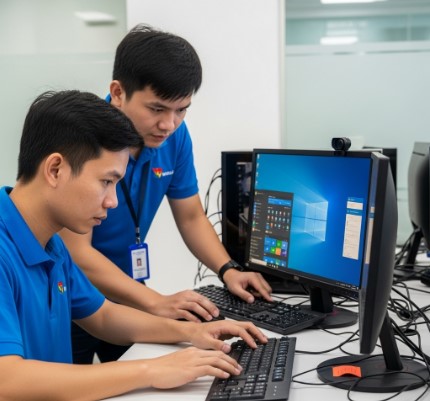
Trong bài viết này, chúng ta sẽ cùng tìm hiểu chi tiết cách trungtamviet cho máy tính gaming, đồ họa, từ việc chuẩn bị, cài đặt, tối ưu hóa cho đến danh sách những phần mềm cần thiết.
2. Vì sao cần cài Win và phần mềm đúng cách cho máy tính gaming, đồ họa?
Nhiều người khi mới mua máy thường nghĩ chỉ cần lắp ráp phần cứng, sau đó cài Win và vài phần mềm cơ bản là đủ. Nhưng với máy tính gaming hoặc đồ họa, quy trình này đòi hỏi sự cẩn thận hơn nhiều.
Tối ưu hiệu suất phần cứng: Windows và driver cần cài đúng phiên bản để tận dụng tối đa CPU, GPU, RAM.
Ổn định khi sử dụng lâu dài: Hệ thống cài đặt sai hoặc thiếu driver có thể dẫn đến treo máy, màn hình xanh hoặc lag khi render.
Bảo mật: Cài đặt hệ điều hành và phần mềm từ nguồn chính thống giúp tránh virus, mã độc.
Đáp ứng nhu cầu chuyên biệt: Máy gaming cần phần mềm hỗ trợ FPS, card đồ họa; máy thiết kế cần phần mềm chỉnh sửa, render, dựng phim.
3. Chuẩn bị trước khi cài Win và phần mềm
Trước khi tiến hành cài đặt, bạn cần chuẩn bị:
USB Boot (tối thiểu 8GB) chứa bộ cài Windows 10/11.
File ISO Windows tải từ trang Microsoft chính thức.
Driver cần thiết: VGA (NVIDIA/AMD), chipset mainboard, card âm thanh, mạng LAN/Wi-Fi.
Danh sách phần mềm cần cài theo nhu cầu gaming hoặc đồ họa.
Phân vùng ổ cứng: SSD nên dành cho Windows + phần mềm, HDD lưu trữ dữ liệu và game.
4. Các bước cài đặt Windows cho máy gaming và đồ họa
Bước 1: Tạo USB Boot
Sử dụng Rufus hoặc Ventoy để tạo USB boot Windows.
Chọn chuẩn boot phù hợp: UEFI (GPT) hoặc Legacy (MBR).
Bước 2: Thiết lập BIOS
Vào BIOS (thường bấm DEL hoặc F2 khi khởi động).
Chỉnh boot ưu tiên từ USB.
Bật XMP (Extreme Memory Profile) để RAM chạy đúng tốc độ.
Bước 3: Cài đặt Windows
Chọn “Custom Install” để cài mới.
Xóa phân vùng cũ (nếu cần) và cài Win lên ổ SSD.
Hoàn tất quá trình cài đặt cơ bản, tạo tài khoản người dùng.
Bước 4: Cập nhật driver
Cài driver mainboard từ website hãng (ASUS, MSI, Gigabyte…).
Cài driver card đồ họa từ NVIDIA GeForce Experience hoặc AMD Adrenalin.
Cập nhật Windows Update để tránh lỗi bảo mật.
5. Danh sách phần mềm cần thiết cho máy tính gaming
Nếu bạn chủ yếu dùng máy để chơi game, đây là những phần mềm không thể thiếu:
Steam, Epic Games, Battle.net: Nền tảng tải và quản lý game.
Discord: Giao tiếp khi chơi game online.
MSI Afterburner: Theo dõi và ép xung GPU.
Razer Cortex hoặc Game Booster: Tối ưu hóa RAM, CPU khi chơi game.
OBS Studio: Quay video, livestream game.
WinRAR/7-Zip: Giải nén file cài đặt game.
Trình duyệt nhẹ (Edge/Chrome/Brave) để lướt web, xem hướng dẫn chơi.
6. Danh sách phần mềm cần thiết cho máy tính đồ họa
Nếu bạn làm việc trong lĩnh vực đồ họa, thiết kế, dựng phim thì các phần mềm sau là “bộ công cụ” không thể thiếu:
Adobe Creative Cloud: Photoshop, Illustrator, Premiere Pro, After Effects, Lightroom.
CorelDRAW: Thiết kế vector chuyên nghiệp.
Autodesk 3ds Max / Maya: Dành cho dựng hình 3D.
Blender: Công cụ đồ họa 3D miễn phí mạnh mẽ.
DaVinci Resolve: Dựng phim, chỉnh màu chuyên nghiệp.
SketchUp: Thiết kế nội thất, kiến trúc.
Office 365 hoặc LibreOffice: Hỗ trợ soạn thảo văn bản, bảng tính.
Google Drive/OneDrive/Dropbox: Lưu trữ và chia sẻ file đồ họa dung lượng lớn.
7. Tối ưu hóa Windows cho gaming và đồ họa
Sau khi cài Win và phần mềm, bạn cần tối ưu để máy hoạt động mượt mà nhất:
Tắt ứng dụng chạy ngầm không cần thiết trong Task Manager.
Tùy chỉnh Power Plan sang High Performance.
Bật Game Mode (trên Windows 10/11) để tối ưu tài nguyên cho game.
Dọn dẹp ổ cứng định kỳ bằng Disk Cleanup hoặc CCleaner.
Chống phân mảnh HDD, SSD thì không cần.
Kiểm tra nhiệt độ CPU/GPU để tránh quá nhiệt khi render hay chơi game nặng.
8. Một số lưu ý quan trọng
Luôn cài Windows bản quyền để nhận cập nhật và bảo mật tốt nhất.
Không tải phần mềm crack từ nguồn không rõ ràng, dễ dính virus, keylogger.
Sao lưu dữ liệu định kỳ trước khi cài lại Win.
Chia ổ hợp lý: C:\ cho hệ điều hành và phần mềm, D:\ cho game hoặc dự án đồ họa.
Cập nhật driver GPU thường xuyên để chơi game mới và render nhanh hơn.
9. Kết luận
Việc cài Win và phần mềm cho máy tính gaming, đồ họa không chỉ đơn giản là đưa hệ điều hành vào rồi dùng ngay, mà còn là quá trình chuẩn bị, lựa chọn và tối ưu hóa kỹ lưỡng. Một chiếc PC mạnh sẽ phát huy tối đa sức mạnh nếu được cài đặt đúng cách.
Với máy gaming, bạn cần tập trung vào driver GPU, nền tảng game và phần mềm tối ưu FPS.
Với máy đồ họa, bạn cần cài đầy đủ các công cụ thiết kế, dựng phim, render phù hợp.
Nếu bạn không rành kỹ thuật, có thể nhờ đến các dịch vụ cài Win và phần mềm chuyên nghiệp tại nhà để đảm bảo an toàn, tiết kiệm thời gian và tránh lỗi không đáng có.

