
Ưu điểm nổi bật của dịch vụ
✨ Nhanh chóng – tiện lợi: Không mất thời gian mang máy đi xa, kỹ thuật viên đến tận nhà trong thời gian sớm nhất.
✨ An toàn – minh bạch: Kiểm tra và báo giá trực tiếp tại chỗ, khách hàng đồng ý mới tiến hành sửa.
✨ Chuyên nghiệp: Đội ngũ kỹ thuật có tay nghề cao, xử lý được mọi sự cố từ cơ bản đến phức tạp.
✨ Chi phí hợp lý: Giá cả cạnh tranh, phù hợp mọi đối tượng khách hàng.
✨ Bảo hành chu đáo: Cam kết hỗ trợ sau sửa chữa, bảo hành lâu dài.
Bài viết này sẽ hướng dẫn bạn cách kiểm tra và suamaytinhtaitphcm khi máy tính không lên nguồn, giúp tiết kiệm chi phí và thời gian.
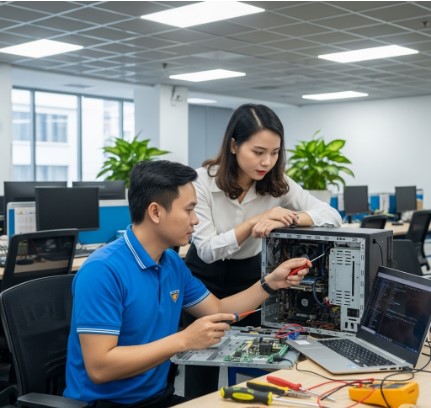
1. Nguyên nhân phổ biến khiến máy tính không lên nguồn
Trước khi bắt tay vào sửa chữa, bạn cần nắm rõ những nguyên nhân thường gặp. Có thể chia thành hai nhóm chính:
Nguyên nhân phần cứng
-
Nguồn điện không ổn định hoặc bị ngắt: Ổ cắm điện, dây nguồn hoặc pin laptop gặp sự cố.
-
Hỏng bộ nguồn (PSU) trên PC hoặc sạc laptop.
-
Mainboard lỗi: Hư mạch điện, tụ nổ, chập cháy.
-
RAM lỏng hoặc lỗi: Khi RAM không hoạt động, máy không thể khởi động.
-
Card đồ họa, CPU quá nóng gây tắt đột ngột và không khởi động lại.
-
Nút nguồn hoặc cáp kết nối trong máy hỏng.
Nguyên nhân phần mềm
Trong một số trường hợp, máy tính có dấu hiệu “không lên nguồn” thực chất là do:
-
Hệ điều hành lỗi khiến máy treo màn hình đen khi bật.
-
Xung đột driver hoặc virus gây treo cứng hệ thống.
2. Hướng dẫn kiểm tra ban đầu khi máy tính không lên nguồn
Bước 1: Kiểm tra nguồn điện và dây cáp
-
Đảm bảo ổ điện bạn đang cắm có điện bằng cách thử cắm thiết bị khác.
-
Đối với laptop, kiểm tra sạc còn hoạt động không, đèn báo sạc có sáng không.
-
Với PC, kiểm tra dây nguồn PSU và công tắc phía sau thùng máy đã bật chưa.
👉 Đây là bước cơ bản nhất, vì rất nhiều trường hợp máy tính không khởi động chỉ đơn giản do ổ cắm lỏng hoặc dây nguồn hỏng.
Bước 2: Kiểm tra pin laptop
Nếu bạn dùng laptop:
-
Tháo pin ra, chỉ cắm sạc trực tiếp để bật máy.
-
Nếu máy hoạt động, có thể pin đã chai hoặc hỏng.
-
Ngược lại, nếu pin bình thường nhưng cắm sạc không nhận → có thể sạc hoặc chân sạc bị lỗi.
Bước 3: Kiểm tra bộ nguồn (PSU) trên PC
-
Bộ nguồn (Power Supply Unit) là bộ phận cấp điện cho toàn bộ linh kiện.
-
Nếu PSU hỏng, máy sẽ không lên nguồn hoặc chỉ nhấp nháy đèn rồi tắt.
-
Bạn có thể thử bằng cách thay tạm một bộ nguồn khác (cùng công suất) để kiểm chứng.
👉 Đây là nguyên nhân rất phổ biến ở máy tính để bàn sau thời gian dài sử dụng.
Bước 4: Kiểm tra RAM
-
RAM lỏng hoặc bám bụi có thể khiến máy không khởi động.
-
Tháo RAM ra, vệ sinh bằng cục tẩy hoặc khăn khô, sau đó lắp lại.
-
Nếu có nhiều thanh RAM, thử bật máy với từng thanh để loại trừ lỗi.
👉 Trong nhiều trường hợp, chỉ cần vệ sinh RAM là máy tính đã có thể hoạt động trở lại.
Bước 5: Kiểm tra mainboard và CPU
-
Nếu đã thử nguồn, RAM nhưng máy vẫn không lên, khả năng cao mainboard hoặc CPU gặp sự cố.
-
Quan sát trên mainboard có dấu hiệu cháy nổ, phồng tụ hay không.
-
Với laptop, lỗi mainboard thường phức tạp, cần mang đến trung tâm sửa chữa.
Bước 6: Lắng nghe và quan sát tín hiệu
-
Khi nhấn nút nguồn, nếu nghe tiếng quạt quay, đèn sáng nhưng màn hình không hiển thị → có thể lỗi card đồ họa hoặc RAM.
-
Nếu máy hoàn toàn “im lặng” → khả năng cao bộ nguồn hoặc mainboard hỏng.
-
Một số mainboard có đèn báo hoặc tiếng bíp để báo lỗi (RAM, VGA, CPU).
3. Cách khắc phục nhanh tại nhà
Dựa trên các bước kiểm tra, bạn có thể áp dụng một số giải pháp tạm thời:
-
Thay dây nguồn hoặc sạc khác để loại trừ lỗi thiết bị ngoài.
-
Reset laptop: Giữ nút nguồn 15–20 giây để xả điện, sau đó bật lại.
-
Tháo lắp lại linh kiện: RAM, ổ cứng, card đồ họa.
-
Dùng bộ nguồn dự phòng để kiểm tra PSU.
-
Cập nhật BIOS hoặc reset CMOS bằng cách tháo pin CMOS trên mainboard vài phút.
👉 Tuy nhiên, nếu bạn không có kinh nghiệm, hãy cẩn trọng khi thao tác để tránh làm hỏng thêm linh kiện.
4. Khi nào nên mang ra trung tâm sửa chữa?
Không phải trường hợp nào cũng có thể tự xử lý tại nhà. Bạn nên liên hệ dịch vụ sửa chữa máy tính nếu:
-
Đã thử tất cả bước cơ bản nhưng máy vẫn không lên nguồn.
-
Mainboard có dấu hiệu cháy nổ, hư hỏng tụ.
-
PSU có mùi khét, kêu lạch cạch khi bật.
-
Máy bật được nhưng liên tục tắt đột ngột.
-
Laptop không nhận pin và sạc cùng lúc.
Tại các trung tâm uy tín, kỹ thuật viên sẽ kiểm tra chi tiết bằng thiết bị chuyên dụng để xác định chính xác linh kiện hỏng.
5. Lời khuyên để hạn chế tình trạng máy tính không lên nguồn
-
Dùng ổn áp hoặc UPS để bảo vệ nguồn điện, tránh chập cháy.
-
Vệ sinh máy định kỳ 6–12 tháng/lần để tránh bụi bẩn gây chập linh kiện.
-
Không sử dụng sạc, dây nguồn kém chất lượng.
-
Theo dõi nhiệt độ CPU và GPU, tránh để máy quá nóng.
-
Cập nhật hệ điều hành, driver thường xuyên để hạn chế lỗi phần mềm.
Kết luận
Máy tính không lên nguồn là sự cố khiến nhiều người hoang mang, nhưng không phải lúc nào cũng nghiêm trọng. Phần lớn trường hợp có thể xuất phát từ những nguyên nhân đơn giản như dây nguồn lỏng, RAM bẩn, hoặc pin laptop hỏng. Với hướng dẫn kiểm tra và sửa chữa ban đầu ở trên, bạn hoàn toàn có thể tự xử lý tại nhà để tiết kiệm chi phí.
Tuy nhiên, nếu sau khi thực hiện các bước cơ bản mà máy vẫn “bất động”, hãy nhanh chóng mang đến trung tâm sửa chữa máy tính uy tín để được kiểm tra chính xác và khắc phục kịp thời. Việc trì hoãn có thể khiến lỗi trở nên nặng hơn, dẫn đến hỏng hóc nghiêm trọng và tốn kém hơn rất nhiều.
👉 Hãy ghi nhớ: bảo dưỡng định kỳ, sử dụng nguồn điện ổn định và linh kiện chính hãng chính là cách tốt nhất để máy tính luôn vận hành ổn định, tránh sự cố không lên nguồn.

