
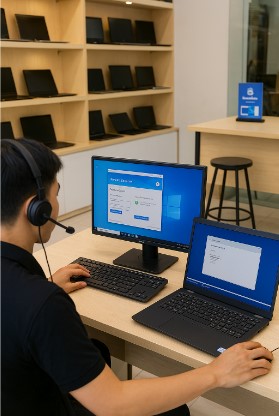
Chi phí dịch vụ cài đặt máy tính tại nhà
Mức giá dao động tùy nhu cầu:
-
Cài đặt Windows + driver: 200.000 – 300.000đ.
-
Cài đặt Office, phần mềm cơ bản: 100.000 – 200.000đ.
-
Cài đặt phần mềm đồ họa, kỹ thuật: 250.000 – 500.000đ.
-
Gói trọn bộ (Windows + Office + phần mềm cơ bản + tối ưu): 400.000 – 600.000đ.
💡 Một số đơn vị còn có gói bảo trì định kỳ hàng tháng hoặc hàng quý.
Frequently Asked Questions (FAQ)
- Tôi nên cài đặt phần mềm nào đầu tiên sau khi cài lại Windows?Câu trả lời là trình duyệt web. Bạn cần trình duyệt để tải xuống và cài đặt các phần mềm khác. Google Chrome, Mozilla Firefox, hoặc Microsoft Edge đều là những lựa chọn tốt.
- Có phần mềm diệt virus miễn phí nào tốt không?Có rất nhiều lựa chọn tốt. Avast Free Antivirus, AVG AntiVirus Free, và Windows Defender (được tích hợp sẵn trong Windows 10/11) là những lựa chọn phổ biến và hiệu quả.
- Tôi có cần cài đặt tất cả 10 phần mềm này không?Không nhất thiết. Danh sách này chỉ là gợi ý. Bạn nên chọn những phần mềm phù hợp với nhu cầu và thói quen sử dụng máy tính của mình.
Trình duyệt Web: Cánh Cổng Đến Thế Giới Internet
Mô tả: Trình duyệt web là phần mềm không thể thiếu để truy cập internet. Chọn một trình duyệt nhanh, an toàn và có nhiều tiện ích mở rộng để nâng cao trải nghiệm duyệt web của bạn.
- Google Chrome: Phổ biến, nhanh chóng và có nhiều tiện ích mở rộng hữu ích. Chrome là một lựa chọn tuyệt vời cho hầu hết người dùng. Tuy nhiên, nó cũng được biết đến là ngốn RAM.
- Mozilla Firefox: Tôn trọng quyền riêng tư của người dùng, có nhiều tùy chỉnh và tiện ích mở rộng. Firefox là một lựa chọn tốt cho những người quan tâm đến bảo mật.
- Microsoft Edge: Được cải tiến đáng kể, tích hợp nhiều tính năng hữu ích và tiết kiệm pin. Edge là một lựa chọn tốt cho người dùng Windows.
- Brave: Tập trung vào quyền riêng tư và chặn quảng cáo mặc định. Brave là một lựa chọn tốt cho những người muốn một trải nghiệm duyệt web nhanh chóng và an toàn.
- Opera: Tích hợp VPN miễn phí và nhiều tính năng độc đáo. Opera là một lựa chọn tốt cho những người thích khám phá những điều mới mẻ.
Phần Mềm Diệt Virus: Lá Chắn Bảo Vệ Máy Tính
Mô tả: Phần mềm diệt virus giúp bảo vệ máy tính của bạn khỏi các loại virus, malware, spyware và các mối đe dọa trực tuyến khác. Cài đặt một phần mềm diệt virus mạnh mẽ là điều cần thiết để đảm bảo an toàn cho dữ liệu cá nhân và thông tin quan trọng của bạn.
- Avast Free Antivirus: Miễn phí, dễ sử dụng và có nhiều tính năng bảo vệ cơ bản. Avast là một lựa chọn tốt cho người dùng gia đình.
- AVG AntiVirus Free: Tương tự như Avast, cung cấp bảo vệ miễn phí và dễ sử dụng. AVG cũng có một phiên bản trả phí với nhiều tính năng nâng cao.
- Bitdefender Antivirus Free Edition: Nhẹ, hiệu quả và không gây ảnh hưởng đến hiệu suất máy tính. Bitdefender là một lựa chọn tốt cho máy tính cấu hình yếu.
- Kaspersky Free Antivirus: Cung cấp bảo vệ mạnh mẽ và có nhiều tính năng nâng cao. Kaspersky là một lựa chọn tốt cho những người muốn một giải pháp bảo mật toàn diện.
- Windows Defender (Microsoft Defender): Được tích hợp sẵn trong Windows 10/11, cung cấp bảo vệ cơ bản và dễ sử dụng. Windows Defender đã được cải thiện đáng kể và có thể đáp ứng nhu cầu của nhiều người dùng.
- Malwarebytes: Chuyên diệt các loại malware và spyware, có thể được sử dụng song song với phần mềm diệt virus chính. Malwarebytes là một công cụ hữu ích để quét và loại bỏ các mối đe dọa tiềm ẩn.
Tiện Ích Văn Phòng: Công Cụ Hỗ Trợ Công Việc
Mô tả: Bộ ứng dụng văn phòng giúp bạn soạn thảo văn bản, tạo bảng tính, trình bày slide và quản lý email. Chọn một bộ ứng dụng phù hợp với nhu cầu công việc và học tập của bạn.
- Microsoft Office: Bộ ứng dụng văn phòng phổ biến nhất, bao gồm Word, Excel, PowerPoint và Outlook. Microsoft Office là một lựa chọn tốt cho người dùng chuyên nghiệp. (Trả phí)
- LibreOffice: Miễn phí, mã nguồn mở và tương thích với nhiều định dạng file. LibreOffice là một lựa chọn tốt cho người dùng muốn một giải pháp thay thế miễn phí cho Microsoft Office.
- Google Workspace (Docs, Sheets, Slides): Dựa trên nền tảng đám mây, cho phép bạn làm việc cộng tác trực tuyến. Google Workspace là một lựa chọn tốt cho những người thường xuyên làm việc nhóm.
- WPS Office: Miễn phí, dễ sử dụng và có giao diện tương tự như Microsoft Office. WPS Office là một lựa chọn tốt cho người dùng mới bắt đầu.
- PDF Reader (Adobe Acrobat Reader, Foxit Reader): Phần mềm để xem, in và chỉnh sửa file PDF. Một trình đọc PDF là cần thiết để làm việc với các tài liệu PDF.
Phần Mềm Đa Phương Tiện: Tận Hưởng Giải Trí
Mô tả: Các phần mềm đa phương tiện giúp bạn nghe nhạc, xem phim, chỉnh sửa ảnh và video. Chọn những phần mềm phù hợp với sở thích và nhu cầu giải trí của bạn.
- VLC Media Player: Miễn phí, hỗ trợ nhiều định dạng video và audio, có nhiều tùy chỉnh. VLC là một lựa chọn tuyệt vời cho việc xem phim và nghe nhạc.
- GOM Player: Tương tự như VLC, hỗ trợ nhiều định dạng và có nhiều tính năng nâng cao. GOM Player cũng có tính năng tìm kiếm codec tự động.
- Spotify/Apple Music: Dịch vụ stream nhạc trực tuyến, cho phép bạn nghe hàng triệu bài hát. Spotify và Apple Music là những lựa chọn tốt cho những người yêu âm nhạc. (Trả phí để có trải nghiệm tốt nhất)
- Audacity: Phần mềm chỉnh sửa audio miễn phí, mạnh mẽ và có nhiều tính năng. Audacity là một lựa chọn tốt cho việc chỉnh sửa nhạc và thu âm.
- GIMP (GNU Image Manipulation Program): Phần mềm chỉnh sửa ảnh miễn phí, mã nguồn mở và có nhiều tính năng tương đương Photoshop. GIMP là một lựa chọn tốt cho những người muốn một giải pháp chỉnh sửa ảnh chuyên nghiệp mà không phải trả phí.
Phần Mềm Tiện Ích Hệ Thống: Tối Ưu Hóa Hiệu Năng
Mô tả: Các phần mềm tiện ích hệ thống giúp bạn quản lý file, nén/giải nén, dọn dẹp registry và tối ưu hóa hiệu năng máy tính. Cài đặt những phần mềm này giúp máy tính của bạn hoạt động trơn tru và ổn định hơn.
- 7-Zip: Phần mềm nén/giải nén file miễn phí, hỗ trợ nhiều định dạng. 7-Zip là một lựa chọn tốt cho việc quản lý các file nén.
- WinRAR: Phần mềm nén/giải nén file phổ biến, có nhiều tính năng nâng cao. WinRAR là một lựa chọn tốt cho người dùng chuyên nghiệp. (Trả phí sau thời gian dùng thử)
- CCleaner: Phần mềm dọn dẹp registry, xóa file tạm và tối ưu hóa hệ thống. CCleaner giúp máy tính của bạn hoạt động nhanh hơn và giải phóng không gian ổ cứng. (Cẩn thận với các quảng cáo và phần mềm đi kèm)
- Everything: Công cụ tìm kiếm file nhanh chóng và hiệu quả. Everything giúp bạn tìm thấy file cần thiết một cách dễ dàng.
- TeraCopy: Phần mềm sao chép file nhanh chóng và an toàn. TeraCopy giúp bạn sao chép file lớn một cách hiệu quả và tránh lỗi.
Conclusion
Việc cài đặt lại Windows là một cơ hội tốt để bắt đầu lại với một hệ thống sạch sẽ và hiệu quả. Tuy nhiên, đừng quên cài đặt những phần mềm thiết yếu để đảm bảo bạn có thể làm việc, giải trí và bảo vệ máy tính của mình một cách tốt nhất. Danh sách 10 phần mềm trên chỉ là một gợi ý, bạn nên chọn những phần mềm phù hợp với nhu cầu và thói quen sử dụng máy tính của mình. Hãy nhớ luôn cập nhật phần mềm để đảm bảo an toàn và hiệu suất tốt nhất. Chúc bạn có một trải nghiệm tuyệt vời với hệ điều hành Windows mới! Sau khi cài đặt xong các phần mềm này, bạn sẽ nhận thấy một sự khác biệt rõ rệt trong tốc độ và hiệu suất hoạt động của máy tính. Đừng ngần ngại thử nghiệm và khám phá những phần mềm khác để tìm ra những công cụ phù hợp nhất với mình. Quan trọng nhất là hãy luôn đảm bảo máy tính của bạn được bảo vệ bởi một phần mềm diệt virus mạnh mẽ.
Keyword Tags:
- Phần mềm sau cài Win
- Phần mềm thiết yếu
- Phần mềm diệt virus
- Trình duyệt web
- Tiện ích hệ thống

