
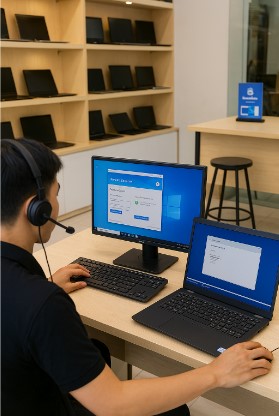
Cài đặt Phần Mềm Máy Tính Bị Lỗi
Làm thế nào để chọn dịch vụ uy tín?
Trước khi quyết định gọi dịch vụ, bạn cần lưu ý:
-
Xem đánh giá của khách hàng trước đó (Google, Facebook, forum).
-
Ưu tiên đơn vị có thương hiệu rõ ràng, có website và địa chỉ cụ thể.
-
Yêu cầu báo giá trước khi làm để tránh phát sinh.
-
Chọn kỹ thuật viên có thái độ chuyên nghiệp.
-
Hỏi rõ chính sách bảo hành phần mềm và dữ liệu
Introduction
Cài đặt phần mềm là một phần thiết yếu trong việc sử dụng máy tính hiện đại. Dù là công cụ năng suất, trò chơi giải trí, hay phần mềm bảo mật quan trọng, chúng ta thường xuyên phải cài đặt các ứng dụng mới để đáp ứng nhu cầu công việc và giải trí. Tuy nhiên, quá trình này không phải lúc nào cũng diễn ra suôn sẻ. Những lỗi cài đặt khó chịu có thể làm gián đoạn công việc, gây lãng phí thời gian, và thậm chí khiến chúng ta cảm thấy nản lòng. Bài viết này được thiết kế để giúp bạn giải quyết những vấn đề này một cách nhanh chóng và hiệu quả. Chúng ta sẽ cùng nhau khám phá các nguyên nhân phổ biến gây ra lỗi cài đặt và cung cấp các giải pháp thiết thực để bạn có thể tự tin cài đặt bất kỳ phần mềm nào.
Frequently Asked Questions (FAQ)
- Câu hỏi: Tại sao tôi liên tục gặp lỗi khi cài đặt phần mềm?
Trả lời: Có rất nhiều nguyên nhân có thể gây ra lỗi cài đặt, bao gồm:- Yêu cầu hệ thống không đáp ứng: Phần mềm có thể yêu cầu cấu hình máy tính cao hơn so với khả năng của bạn.
- Phần mềm xung đột: Các phần mềm khác có thể gây cản trở quá trình cài đặt.
- File cài đặt bị hỏng: Tệp cài đặt có thể bị lỗi trong quá trình tải xuống hoặc sao chép.
- Quyền quản trị: Bạn có thể không có đủ quyền để cài đặt phần mềm.
- Driver lỗi thời: Driver của các thiết bị phần cứng có thể cần được cập nhật.
- Câu hỏi: Tôi nên làm gì nếu quá trình cài đặt bị treo?
Trả lời: Nếu quá trình cài đặt bị treo, bạn có thể thử các bước sau:- Chờ một lát: Đôi khi, quá trình cài đặt có thể mất nhiều thời gian hơn dự kiến.
- Kiểm tra ổ cứng: Đảm bảo ổ cứng có đủ dung lượng trống.
- Tắt các ứng dụng không cần thiết: Đóng các ứng dụng đang chạy để giải phóng tài nguyên hệ thống.
- Khởi động lại máy tính: Thử khởi động lại máy tính và chạy lại quá trình cài đặt.
- Kiểm tra kết nối internet: Nếu cài đặt trực tuyến, đảm bảo kết nối internet ổn định.
- Câu hỏi: Làm thế nào để tránh lỗi cài đặt trong tương lai?
Trả lời: Để giảm thiểu khả năng gặp lỗi cài đặt, bạn nên:- Kiểm tra yêu cầu hệ thống: Đảm bảo máy tính của bạn đáp ứng yêu cầu tối thiểu và đề xuất của phần mềm.
- Tải xuống từ nguồn đáng tin cậy: Tải phần mềm từ trang web chính thức hoặc các nguồn uy tín khác.
- Cập nhật driver: Thường xuyên cập nhật driver của các thiết bị phần cứng.
- Sử dụng phần mềm diệt virus: Quét file cài đặt bằng phần mềm diệt virus trước khi chạy.
- Tạo điểm khôi phục hệ thống: Tạo điểm khôi phục hệ thống trước khi cài đặt phần mềm mới.
Kiểm Tra Yêu Cầu Hệ Thống (Check System Requirements)
Kiểm tra yêu cầu hệ thống của phần mềm là bước quan trọng đầu tiên trước khi bạn bắt đầu quá trình cài đặt. Việc này giúp bạn đảm bảo rằng máy tính của bạn có đủ khả năng để chạy phần mềm một cách trơn tru.
- Tìm hiểu yêu cầu tối thiểu và đề xuất: Các nhà phát triển phần mềm thường cung cấp thông tin về cấu hình tối thiểu và đề xuất cho phần mềm của họ. Yêu cầu tối thiểu cho biết cấu hình thấp nhất mà phần mềm có thể chạy được, trong khi yêu cầu đề xuất cho biết cấu hình lý tưởng để có trải nghiệm tốt nhất.
- So sánh với cấu hình máy tính của bạn: Sau khi bạn đã biết yêu cầu hệ thống, hãy so sánh chúng với cấu hình máy tính của bạn. Bạn có thể tìm thấy thông tin này trong phần “System Information” (Thông tin hệ thống) trong Windows hoặc “About This Mac” (Giới thiệu về máy Mac) trên macOS.
- Chú ý đến CPU, RAM, và dung lượng ổ cứng: Đặc biệt chú ý đến các thông số quan trọng như bộ vi xử lý (CPU), bộ nhớ truy cập ngẫu nhiên (RAM), và dung lượng ổ cứng trống. Nếu máy tính của bạn không đáp ứng yêu cầu tối thiểu, bạn có thể cần nâng cấp phần cứng trước khi cài đặt phần mềm.
- Kiểm tra hệ điều hành tương thích: Đảm bảo rằng phần mềm tương thích với hệ điều hành bạn đang sử dụng (ví dụ: Windows 10, macOS Monterey). Một số phần mềm chỉ hoạt động trên các phiên bản hệ điều hành cụ thể.
- Lưu ý đến card đồ họa (nếu cần): Nếu phần mềm là một trò chơi hoặc ứng dụng đồ họa chuyên sâu, hãy kiểm tra yêu cầu về card đồ họa (GPU).
Tắt Phần Mềm Chống Virus Tạm Thời (Temporarily Disable Antivirus Software)
Đôi khi, phần mềm chống virus có thể nhầm lẫn các file cài đặt phần mềm hợp pháp là mối đe dọa và ngăn chặn quá trình cài đặt. Việc tắt tạm thời phần mềm chống virus có thể giúp bạn vượt qua rào cản này. Tuy nhiên, hãy cực kỳ cẩn trọng và bật lại phần mềm chống virus ngay sau khi cài đặt xong.
- Xác định phần mềm chống virus bạn đang sử dụng: Hầu hết các máy tính đều được cài đặt một phần mềm chống virus, ví dụ như Windows Defender, Avast, Norton, hoặc McAfee.
- Tìm tùy chọn tắt tạm thời: Mỗi phần mềm chống virus có cách tắt khác nhau. Thông thường, bạn có thể tìm thấy tùy chọn “Disable” (Tắt) hoặc “Pause Protection” (Tạm dừng bảo vệ) trong menu cài đặt hoặc biểu tượng trên thanh hệ thống.
- Chọn thời gian tắt: Một số phần mềm cho phép bạn chọn thời gian tắt bảo vệ. Hãy chọn một khoảng thời gian đủ để bạn hoàn thành quá trình cài đặt phần mềm.
- Lưu ý về rủi ro: Hãy nhớ rằng việc tắt phần mềm chống virus có thể khiến máy tính của bạn dễ bị tấn công bởi virus và phần mềm độc hại. Chỉ tắt khi bạn chắc chắn rằng file cài đặt bạn đang sử dụng là an toàn và đến từ một nguồn đáng tin cậy.
- Bật lại sau khi cài đặt: Ngay sau khi cài đặt phần mềm xong, hãy ngay lập tức bật lại phần mềm chống virus để bảo vệ máy tính của bạn.
Giải Quyết Vấn Đề Quyền Quản Trị (Resolve Administrator Privileges Issues)
Nhiều phần mềm yêu cầu quyền quản trị để cài đặt đúng cách. Nếu bạn không có quyền quản trị, bạn có thể gặp lỗi hoặc quá trình cài đặt có thể không hoàn thành.
- Chạy file cài đặt với quyền quản trị: Click chuột phải vào file cài đặt và chọn “Run as administrator” (Chạy với quyền quản trị). Điều này sẽ cho phép phần mềm truy cập vào các tài nguyên hệ thống cần thiết.
- Đăng nhập bằng tài khoản quản trị viên: Nếu bạn không có quyền quản trị trên tài khoản hiện tại của mình, hãy đăng nhập bằng tài khoản quản trị viên để cài đặt phần mềm.
- Thay đổi cài đặt User Account Control (UAC): UAC là một tính năng bảo mật của Windows giúp ngăn chặn các chương trình thực hiện các thay đổi trái phép trên máy tính của bạn. Bạn có thể tạm thời giảm mức độ bảo vệ của UAC để cài đặt phần mềm, nhưng hãy nhớ bật lại sau khi cài đặt xong.
- Kiểm tra cài đặt Group Policy (nếu áp dụng): Nếu bạn đang sử dụng máy tính trong môi trường doanh nghiệp, các chính sách nhóm có thể hạn chế quyền cài đặt phần mềm. Hãy liên hệ với bộ phận IT của bạn để được hỗ trợ.
Cài Đặt Phần Mềm Ở Chế Độ Tương Thích (Install Software in Compatibility Mode)
Một số phần mềm cũ có thể không tương thích hoàn toàn với các phiên bản Windows mới. Cài đặt phần mềm ở chế độ tương thích có thể giúp giải quyết vấn đề này.
- Tìm file cài đặt: Xác định vị trí file cài đặt của phần mềm.
- Truy cập thuộc tính: Nhấp chuột phải vào file cài đặt và chọn “Properties” (Thuộc tính).
- Chọn tab “Compatibility” (Tương thích): Trong cửa sổ Properties, chọn tab “Compatibility”.
- Chọn chế độ tương thích: Đánh dấu vào ô “Run this program in compatibility mode for” (Chạy chương trình này ở chế độ tương thích với) và chọn một phiên bản Windows cũ hơn (ví dụ: Windows XP, Windows 7) từ danh sách.
- Thử các tùy chọn khác: Bạn cũng có thể thử đánh dấu vào các ô “Run this program as an administrator” (Chạy chương trình này với quyền quản trị) và “Disable display scaling on high DPI settings” (Tắt tỷ lệ hiển thị trên cài đặt DPI cao) nếu cần.
- Áp dụng và chạy cài đặt: Nhấp vào “Apply” (Áp dụng) và “OK” (Đồng ý), sau đó chạy file cài đặt.
Sửa Chữa Hoặc Cài Đặt Lại Microsoft Visual C++ Redistributable (Repair or Reinstall Microsoft Visual C++ Redistributable)
Microsoft Visual C++ Redistributable là một tập hợp các thư viện runtime cần thiết cho nhiều phần mềm. Nếu các thư viện này bị hỏng hoặc thiếu, bạn có thể gặp lỗi khi cài đặt hoặc chạy phần mềm.
- Xác định phiên bản cần thiết: Một số phần mềm yêu cầu các phiên bản cụ thể của Visual C++ Redistributable. Hãy kiểm tra tài liệu của phần mềm để biết phiên bản nào cần thiết.
- Truy cập “Programs and Features” (Chương trình và Tính năng): Mở Control Panel (Bảng điều khiển) và chọn “Programs and Features”.
- Tìm Microsoft Visual C++ Redistributable: Tìm kiếm các mục có tên “Microsoft Visual C++ Redistributable” trong danh sách các chương trình đã cài đặt. Bạn có thể thấy nhiều phiên bản khác nhau.
- Sửa chữa hoặc gỡ cài đặt: Chọn một phiên bản và nhấp vào “Change” (Thay đổi) để thử sửa chữa hoặc “Uninstall” (Gỡ cài đặt) để gỡ bỏ.
- Tải xuống và cài đặt lại: Truy cập trang web chính thức của Microsoft và tải xuống phiên bản Visual C++ Redistributable cần thiết. Cài đặt lại phiên bản bạn vừa gỡ bỏ hoặc phiên bản mà phần mềm yêu cầu.
- Khởi động lại máy tính: Sau khi cài đặt lại Visual C++ Redistributable, hãy khởi động lại máy tính của bạn để các thay đổi có hiệu lực.
Conclusion
Khắc phục sự cố cài đặt phần mềm có thể là một thách thức, nhưng với kiến thức và các bước giải quyết vấn đề được cung cấp trong bài viết này, bạn đã được trang bị để đối mặt với hầu hết các vấn đề phổ biến. Hãy nhớ luôn kiểm tra yêu cầu hệ thống, tạm thời tắt phần mềm chống virus nếu cần thiết, chạy cài đặt với quyền quản trị, sử dụng chế độ tương thích khi cài đặt phần mềm cũ, và đảm bảo Microsoft Visual C++ Redistributable được cài đặt đúng cách. Quan trọng nhất, hãy kiên nhẫn và thực hiện từng bước một. Bằng cách làm theo các hướng dẫn này, bạn có thể giảm thiểu sự thất vọng và tận hưởng quá trình cài đặt phần mềm trơn tru hơn. Chúc bạn thành công!
Keyword Tags
- Lỗi cài đặt phần mềm (Software Installation Errors)
- Khắc phục sự cố máy tính (Computer Troubleshooting)
- Microsoft Visual C++ Redistributable
- Quyền quản trị (Administrator Privileges)
- Chế độ tương thích (Compatibility Mode)

