
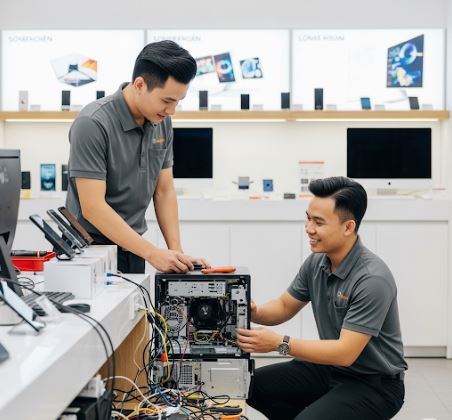
Quy trình cài đặt máy tính tại nhà
Tiếp nhận yêu cầu: Khách gọi điện hoặc nhắn Zalo.
Khảo sát tình trạng máy: Tư vấn giải pháp phù hợp.
Báo giá dịch vụ: Minh bạch, rõ ràng.
Kỹ thuật viên đến tận nơi: Mang theo USB, phần mềm cần thiết.
Tiến hành cài đặt và tối ưu: Bao gồm hệ điều hành, phần mềm, driver.
Bàn giao và nghiệm thu: Hướng dẫn sử dụng, giải đáp thắc mắc.
Bảo hành & hỗ trợ sau dịch vụ.
FAQ
- Tại sao trò chơi của tôi bị lag mặc dù máy tính của tôi đáp ứng các yêu cầu tối thiểu?Yêu cầu tối thiểu chỉ đơn giản là điểm khởi đầu. Ngay cả khi máy tính của bạn đáp ứng những yêu cầu đó, nó có thể vẫn gặp khó khăn khi chạy trò chơi ở cài đặt cao hơn hoặc duy trì tốc độ khung hình ổn định. Các yếu tố khác như trình điều khiển lỗi thời, phần mềm nền đang chạy và quá nhiệt cũng có thể góp phần gây ra hiện tượng lag.
- Tôi nên bắt đầu từ đâu khi tối ưu hóa hiệu suất chơi game của mình?Một nơi tốt để bắt đầu là cập nhật trình điều khiển card đồ họa của bạn. Trình điều khiển mới nhất thường bao gồm các tối ưu hóa hiệu suất và sửa lỗi có thể cải thiện đáng kể trải nghiệm chơi game của bạn. Bạn cũng nên đóng mọi chương trình không cần thiết đang chạy trong nền và điều chỉnh cài đặt đồ họa trong trò chơi của bạn.
- Nâng cấp phần cứng có thực sự tạo ra sự khác biệt?Có, nâng cấp phần cứng có thể tạo ra sự khác biệt lớn, đặc biệt nếu phần cứng hiện tại của bạn đã lỗi thời. Nâng cấp card đồ họa hoặc thêm RAM có thể cải thiện đáng kể hiệu suất chơi game của bạn, đặc biệt là trong các trò chơi đòi hỏi khắt khe về mặt đồ họa. SSD (ổ cứng thể rắn) cũng có thể giảm thời gian tải và cải thiện độ mượt mà tổng thể của hệ thống.
Card Đồ Họa (GPU)
Mô tả: Card đồ họa, hay GPU (Graphics Processing Unit), là trái tim của hiệu suất chơi game. Nó chịu trách nhiệm render đồ họa và hình ảnh hiển thị trên màn hình của bạn. Một GPU mạnh mẽ là cần thiết để chơi các trò chơi hiện đại ở cài đặt cao và duy trì tốc độ khung hình mượt mà.
- Cập nhật trình điều khiển đồ họa: Đây là một trong những bước quan trọng nhất để tối ưu hóa hiệu suất chơi game của bạn. Các nhà sản xuất card đồ họa (như NVIDIA và AMD) thường xuyên phát hành các trình điều khiển mới với các tối ưu hóa hiệu suất và sửa lỗi cho các trò chơi mới. Hãy chắc chắn rằng bạn luôn cập nhật trình điều khiển đồ họa của mình để có được hiệu suất tốt nhất có thể. Sử dụng GeForce Experience (NVIDIA) hoặc AMD Adrenalin để tự động cập nhật.
- Ép xung GPU: Ép xung GPU cho phép bạn tăng tốc độ xung nhịp của card đồ họa, từ đó cải thiện hiệu suất của nó. Tuy nhiên, ép xung có thể làm tăng nhiệt độ và tiêu thụ điện năng, vì vậy hãy cẩn thận và làm theo hướng dẫn một cách cẩn thận. Sử dụng các công cụ như MSI Afterburner hoặc EVGA Precision X1 để ép xung.
- Điều chỉnh cài đặt đồ họa trong trò chơi: Hầu hết các trò chơi đều cho phép bạn điều chỉnh các cài đặt đồ họa khác nhau, chẳng hạn như độ phân giải, chất lượng texture và hiệu ứng ánh sáng. Giảm các cài đặt này có thể cải thiện đáng kể hiệu suất, đặc biệt là trên các hệ thống yếu hơn. Thử nghiệm với các cài đặt khác nhau để tìm ra sự cân bằng tốt nhất giữa chất lượng hình ảnh và hiệu suất. Tắt các hiệu ứng như motion blur, ambient occlusion, và anti-aliasing để cải thiện hiệu suất.
- Theo dõi nhiệt độ GPU: Đảm bảo rằng card đồ họa của bạn không quá nóng, vì điều này có thể dẫn đến hiện tượng throttling (giảm hiệu năng để tránh quá nhiệt). Sử dụng các công cụ giám sát phần cứng để theo dõi nhiệt độ GPU của bạn và đảm bảo rằng nó không vượt quá giới hạn an toàn. Vệ sinh bụi bẩn và thay keo tản nhiệt cho GPU nếu cần thiết.
CPU (Bộ xử lý trung tâm)
Mô tả: CPU (Central Processing Unit) là bộ não của máy tính của bạn. Nó chịu trách nhiệm xử lý các tác vụ tính toán, bao gồm cả những tác vụ liên quan đến trò chơi. Một CPU mạnh mẽ có thể đảm bảo rằng trò chơi của bạn chạy trơn tru và không bị giật lag.
- Đảm bảo CPU không bị quá tải: Nếu CPU của bạn đang hoạt động hết công suất (100%), nó có thể gây ra hiện tượng giật lag và giảm hiệu suất trong trò chơi. Đóng các chương trình không cần thiết đang chạy trong nền để giải phóng tài nguyên CPU. Sử dụng Task Manager (Windows) để kiểm tra mức sử dụng CPU.
- Ép xung CPU (nếu có thể): Giống như GPU, bạn cũng có thể ép xung CPU để cải thiện hiệu suất của nó. Tuy nhiên, ép xung CPU có thể phức tạp hơn và đòi hỏi kiến thức chuyên môn cao hơn. Hãy cẩn thận và làm theo hướng dẫn một cách cẩn thận.
- Nâng cấp CPU: Nếu CPU của bạn đã lỗi thời, việc nâng cấp lên một CPU mới hơn và mạnh mẽ hơn có thể cải thiện đáng kể hiệu suất chơi game của bạn. Hãy xem xét các CPU từ Intel hoặc AMD với số lượng lõi và luồng phù hợp với nhu cầu của bạn.
- Tối ưu hóa quá trình khởi động: Nhiều chương trình tự động khởi động cùng với Windows, chiếm dụng tài nguyên CPU và làm chậm hệ thống của bạn. Tắt các chương trình không cần thiết khỏi quá trình khởi động để giải phóng tài nguyên CPU. Sử dụng Task Manager (Startup tab) để quản lý các chương trình khởi động.
- Cập nhật BIOS: Cập nhật BIOS (Basic Input/Output System) có thể cải thiện hiệu suất và độ ổn định của CPU. Kiểm tra trang web của nhà sản xuất bo mạch chủ của bạn để biết hướng dẫn cập nhật BIOS.
RAM (Bộ nhớ truy cập ngẫu nhiên)
Mô tả: RAM (Random Access Memory) là bộ nhớ ngắn hạn của máy tính của bạn. Nó được sử dụng để lưu trữ dữ liệu mà CPU cần truy cập nhanh chóng. Đủ RAM là cần thiết để chạy các trò chơi một cách trơn tru và tránh hiện tượng giật lag.
- Đảm bảo bạn có đủ RAM: Tối thiểu 8GB RAM là cần thiết cho hầu hết các trò chơi hiện đại, nhưng 16GB hoặc hơn được khuyến nghị cho trải nghiệm chơi game tốt nhất. Nếu bạn có ít RAM hơn, bạn có thể gặp phải hiện tượng giật lag và giảm hiệu suất.
- Nâng cấp RAM: Nếu bạn không có đủ RAM, hãy nâng cấp lên dung lượng cao hơn. Việc này tương đối dễ dàng và có thể cải thiện đáng kể hiệu suất chơi game của bạn.
- Đóng các chương trình ngốn RAM: Tương tự như CPU, nhiều chương trình sử dụng RAM, đặc biệt là trình duyệt web với nhiều tab đang mở. Đóng các chương trình không cần thiết để giải phóng RAM cho trò chơi của bạn.
- Sử dụng XMP (Extreme Memory Profile): Kích hoạt XMP trong BIOS của bạn để cho phép RAM của bạn chạy ở tốc độ tối ưu được nhà sản xuất thiết kế. Điều này có thể cải thiện hiệu suất đáng kể mà không cần ép xung thủ công.
Ổ Cứng (Storage)
Mô tả: Ổ cứng là nơi lưu trữ tất cả dữ liệu của bạn, bao gồm cả hệ điều hành, trò chơi và tệp tin. Tốc độ của ổ cứng có thể ảnh hưởng đáng kể đến thời gian tải và hiệu suất tổng thể của hệ thống.
- Sử dụng SSD (Ổ cứng thể rắn): SSD nhanh hơn đáng kể so với ổ cứng cơ học truyền thống (HDD). Cài đặt hệ điều hành và trò chơi của bạn trên SSD có thể giảm đáng kể thời gian tải và cải thiện độ mượt mà tổng thể của hệ thống.
- Chống phân mảnh ổ cứng (HDD): Nếu bạn vẫn sử dụng HDD, hãy thường xuyên chống phân mảnh ổ cứng để cải thiện hiệu suất của nó. Windows có một công cụ chống phân mảnh tích hợp.
- Giải phóng không gian ổ cứng: Ổ cứng đầy có thể làm chậm hiệu suất hệ thống. Đảm bảo rằng bạn có đủ không gian trống trên ổ cứng của mình bằng cách xóa các tệp tin không cần thiết hoặc chuyển chúng sang ổ cứng khác.
- Kiểm tra sức khỏe ổ cứng: Sử dụng các công cụ giám sát ổ cứng để kiểm tra sức khỏe của ổ cứng của bạn và đảm bảo rằng nó không sắp hỏng.
Cài Đặt Phần Mềm và Hệ Thống
Mô tả: Cài đặt phần mềm và hệ thống của bạn có thể ảnh hưởng lớn đến hiệu suất chơi game. Tối ưu hóa các cài đặt này có thể giúp bạn giải phóng tài nguyên và cải thiện hiệu suất tổng thể của hệ thống.
- Cập nhật Windows: Đảm bảo rằng hệ điều hành Windows của bạn luôn được cập nhật lên phiên bản mới nhất. Các bản cập nhật thường bao gồm các sửa lỗi và cải tiến hiệu suất có thể cải thiện trải nghiệm chơi game của bạn.
- Tắt các chương trình không cần thiết: Đóng tất cả các chương trình không cần thiết đang chạy trong nền, chẳng hạn như trình duyệt web, trình phát nhạc và trình nhắn tin.
- Tắt các hiệu ứng hình ảnh của Windows: Các hiệu ứng hình ảnh của Windows có thể làm chậm hệ thống của bạn. Tắt các hiệu ứng này có thể giải phóng tài nguyên và cải thiện hiệu suất.
- Quét virus và phần mềm độc hại: Virus và phần mềm độc hại có thể làm chậm hệ thống của bạn và ảnh hưởng đến hiệu suất chơi game. Chạy quét virus và phần mềm độc hại thường xuyên để đảm bảo rằng hệ thống của bạn sạch sẽ.
- Sử dụng chế độ trò chơi (Game Mode) của Windows: Windows 10 và 11 có một chế độ trò chơi (Game Mode) giúp tối ưu hóa hệ thống để chơi game. Kích hoạt chế độ này có thể cải thiện hiệu suất bằng cách ưu tiên tài nguyên cho trò chơi đang chạy.
- Điều chỉnh cài đặt nguồn điện: Đặt cài đặt nguồn điện của bạn thành “Hiệu suất cao” (High Performance) để đảm bảo rằng hệ thống của bạn đang sử dụng tối đa năng lượng để chơi game.
Conclusion
Tối ưu hóa hiệu suất chơi game trên máy tính của bạn không phải là một nhiệm vụ khó khăn. Bằng cách làm theo các bước được nêu trong bài viết này, bạn có thể cải thiện đáng kể trải nghiệm chơi game của mình và tận hưởng những trò chơi yêu thích của bạn một cách trơn tru và không bị gián đoạn. Hãy nhớ rằng, không có một giải pháp duy nhất phù hợp với tất cả, vì vậy hãy thử nghiệm với các cài đặt khác nhau để tìm ra những gì phù hợp nhất với hệ thống của bạn. Chúc bạn chơi game vui vẻ!
Keyword Tags
- Tối ưu hóa hiệu suất game
- Nâng cấp PC chơi game
- Card đồ họa chơi game
- CPU chơi game
- RAM chơi game

