
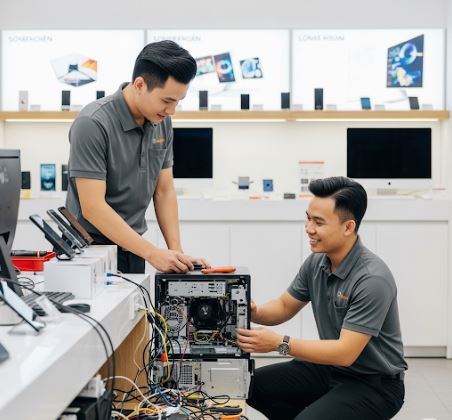
Chi phí dịch vụ cài đặt máy tính tại nhà
Chi phí phụ thuộc vào yêu cầu cụ thể:
-
Cài Windows + Driver: 200.000 – 350.000đ.
-
Cài đặt Office: 100.000 – 200.000đ.
-
Cài đặt phần mềm đồ họa/kỹ thuật: 200.000 – 500.000đ.
-
Gói cài đặt trọn bộ: Windows + Driver + Office + Phần mềm cơ bản: 400.000 – 600.000đ.
⚠️ Lưu ý: Giá có thể thay đổi tùy theo khu vực và phần mềm yêu cầu.
FAQ
- Tại sao pin laptop của tôi hết nhanh mặc dù tôi không sử dụng nhiều?Có nhiều nguyên nhân khiến pin laptop của bạn hết nhanh, bao gồm: các ứng dụng chạy nền tiêu thụ năng lượng, độ sáng màn hình quá cao, các thiết bị ngoại vi kết nối liên tục, hoặc thậm chí là pin đã bị chai sau thời gian dài sử dụng.
- Tôi có nên luôn sạc đầy pin laptop?Không nhất thiết. Theo khuyến cáo của nhiều nhà sản xuất, việc giữ pin laptop ở mức 20-80% là tốt nhất để kéo dài tuổi thọ pin. Việc sạc đầy pin liên tục hoặc để pin cạn kiệt hoàn toàn có thể gây hại cho pin.
- Làm thế nào để biết ứng dụng nào đang tiêu thụ nhiều pin nhất?Hầu hết các hệ điều hành đều cung cấp công cụ để theo dõi mức sử dụng pin của từng ứng dụng. Bạn có thể tìm thấy thông tin này trong phần cài đặt pin hoặc quản lý tác vụ.
Điều Chỉnh Cài Đặt Nguồn Điện
Mô tả: Việc điều chỉnh cài đặt nguồn điện là một trong những cách đơn giản và hiệu quả nhất để tiết kiệm pin laptop. Tối ưu hóa các thiết lập này có thể giảm đáng kể lượng điện năng tiêu thụ mà không ảnh hưởng nhiều đến hiệu suất làm việc.
- Chọn Chế Độ Tiết Kiệm Pin: Hầu hết các hệ điều hành (Windows, macOS) đều cung cấp chế độ tiết kiệm pin. Khi kích hoạt chế độ này, hệ thống sẽ tự động giảm độ sáng màn hình, tắt các hiệu ứng hình ảnh và hạn chế hoạt động của các ứng dụng chạy nền để giảm thiểu tiêu thụ điện năng.
- Điều Chỉnh Độ Sáng Màn Hình: Màn hình là một trong những thành phần tiêu thụ nhiều năng lượng nhất trên laptop. Giảm độ sáng màn hình xuống mức vừa phải có thể giúp tiết kiệm pin đáng kể. Bạn có thể sử dụng phím tắt trên bàn phím hoặc điều chỉnh trong phần cài đặt hiển thị.
- Cấu Hình Thời Gian Tắt Màn Hình và Chế Độ Ngủ: Thiết lập thời gian chờ để màn hình tự động tắt sau một khoảng thời gian không sử dụng và chuyển laptop sang chế độ ngủ khi không hoạt động trong thời gian dài. Điều này giúp ngăn chặn việc tiêu thụ năng lượng một cách không cần thiết.
- Tắt Wi-Fi và Bluetooth Khi Không Sử Dụng: Khi không cần kết nối internet hoặc sử dụng các thiết bị Bluetooth, hãy tắt Wi-Fi và Bluetooth. Các kết nối này liên tục tìm kiếm mạng và thiết bị, tiêu thụ một lượng điện năng đáng kể.
- Tắt Các Hiệu Ứng Hình Ảnh: Các hiệu ứng hình ảnh như hiệu ứng trong suốt, hoạt ảnh và các tính năng đồ họa khác có thể làm tăng tải cho card đồ họa và tiêu thụ nhiều pin. Tắt các hiệu ứng này có thể giúp giảm bớt gánh nặng cho hệ thống và tiết kiệm pin.
Quản Lý Ứng Dụng và Tiến Trình
Mô tả: Nhiều ứng dụng và tiến trình chạy nền có thể âm thầm tiêu thụ pin của bạn mà bạn không hề hay biết. Việc quản lý và tối ưu hóa các ứng dụng này là rất quan trọng để kéo dài thời lượng pin.
- Đóng Ứng Dụng Không Sử Dụng: Đóng hoàn toàn các ứng dụng không sử dụng, thay vì chỉ thu nhỏ chúng xuống thanh tác vụ. Ngay cả khi không hoạt động trực tiếp, các ứng dụng này vẫn có thể tiếp tục tiêu thụ tài nguyên hệ thống và làm giảm thời lượng pin.
- Hạn Chế Ứng Dụng Chạy Nền: Kiểm tra danh sách các ứng dụng chạy nền và tắt những ứng dụng không cần thiết. Bạn có thể tìm thấy danh sách này trong Task Manager (Windows) hoặc Activity Monitor (macOS). Việc hạn chế ứng dụng chạy nền giúp giảm tải cho CPU và tiết kiệm pin.
- Gỡ Cài Đặt Ứng Dụng Không Cần Thiết: Gỡ cài đặt các ứng dụng mà bạn không còn sử dụng. Các ứng dụng này có thể vẫn còn chiếm dung lượng ổ cứng, tiêu thụ tài nguyên hệ thống và thậm chí tự động chạy khi khởi động, gây lãng phí pin.
- Sử Dụng Ứng Dụng Nhẹ: Thay thế các ứng dụng nặng bằng các ứng dụng nhẹ hơn hoặc phiên bản web của chúng. Ví dụ, thay vì sử dụng phần mềm chỉnh sửa ảnh phức tạp, bạn có thể sử dụng các công cụ chỉnh sửa ảnh trực tuyến đơn giản hơn. Sử dụng ứng dụng nhẹ giúp giảm tải cho CPU và tiết kiệm pin.
- Theo Dõi Mức Sử Dụng Pin Của Ứng Dụng: Sử dụng công cụ theo dõi mức sử dụng pin tích hợp trong hệ điều hành để xác định những ứng dụng nào đang tiêu thụ nhiều pin nhất. Điều này giúp bạn có thể đưa ra quyết định sáng suốt về việc giữ lại, hạn chế hoặc gỡ cài đặt các ứng dụng này.
Bảo Trì Phần Cứng
Mô tả: Việc bảo trì phần cứng định kỳ, đặc biệt là pin và hệ thống làm mát, có thể giúp cải thiện hiệu suất pin và kéo dài tuổi thọ của laptop.
- Vệ Sinh Laptop Thường Xuyên: Bụi bẩn tích tụ bên trong laptop có thể làm tắc nghẽn hệ thống làm mát, khiến CPU và GPU hoạt động nóng hơn và tiêu thụ nhiều năng lượng hơn. Vệ sinh laptop thường xuyên, đặc biệt là các khe thông gió, giúp đảm bảo hệ thống làm mát hoạt động hiệu quả và giảm thiểu tiêu thụ pin.
- Kiểm Tra Tình Trạng Pin: Sử dụng công cụ kiểm tra tình trạng pin để đánh giá sức khỏe của pin. Nếu pin đã bị chai quá nhiều, bạn có thể cần phải thay thế pin để đảm bảo thời lượng pin tốt nhất.
- Tránh Để Laptop Ở Nơi Quá Nóng hoặc Quá Lạnh: Nhiệt độ khắc nghiệt có thể ảnh hưởng tiêu cực đến tuổi thọ pin. Tránh để laptop trực tiếp dưới ánh nắng mặt trời hoặc trong môi trường quá lạnh.
- Sử Dụng Đế Tản Nhiệt: Nếu bạn thường xuyên sử dụng laptop để chơi game hoặc làm các công việc đòi hỏi nhiều tài nguyên, hãy sử dụng đế tản nhiệt để giữ cho laptop mát hơn và giảm thiểu tiêu thụ pin.
- Nâng Cấp Ổ Cứng SSD: Thay thế ổ cứng HDD truyền thống bằng ổ cứng SSD (Solid State Drive). SSD có tốc độ truy xuất dữ liệu nhanh hơn và tiêu thụ ít năng lượng hơn so với HDD, giúp cải thiện hiệu suất hệ thống và tiết kiệm pin.
Tối Ưu Hóa Trình Duyệt Web
Mô tả: Trình duyệt web là một trong những ứng dụng được sử dụng nhiều nhất trên laptop, và việc tối ưu hóa trình duyệt có thể giúp tiết kiệm pin đáng kể.
- Sử Dụng Tab Thận Trọng: Mở quá nhiều tab trong trình duyệt có thể tiêu thụ nhiều tài nguyên hệ thống và làm giảm thời lượng pin. Chỉ mở những tab cần thiết và đóng những tab không sử dụng.
- Tắt Tự Động Phát Video: Tắt tính năng tự động phát video trên các trang web. Video tự động phát tiêu thụ nhiều băng thông và làm tăng tải cho CPU, gây lãng phí pin.
- Sử Dụng Tiện Ích Tiết Kiệm Pin: Cài đặt các tiện ích mở rộng trình duyệt được thiết kế để tiết kiệm pin, chẳng hạn như tiện ích chặn quảng cáo hoặc tiện ích tạm dừng các tab không hoạt động.
- Cập Nhật Trình Duyệt: Luôn cập nhật trình duyệt lên phiên bản mới nhất. Các phiên bản mới thường được tối ưu hóa hiệu suất và tiêu thụ ít năng lượng hơn.
- Chọn Trình Duyệt Tiết Kiệm Năng Lượng: Một số trình duyệt được thiết kế để tiết kiệm năng lượng hơn so với các trình duyệt khác. Nghiên cứu và lựa chọn trình duyệt phù hợp với nhu cầu sử dụng của bạn.
Giảm Tải Cho CPU và GPU
Mô tả: CPU (Central Processing Unit) và GPU (Graphics Processing Unit) là hai thành phần quan trọng nhất của laptop, và việc giảm tải cho chúng có thể giúp tiết kiệm pin hiệu quả.
- Tắt Các Ứng Dụng Đồ Họa Nặng: Tắt các ứng dụng đồ họa nặng, chẳng hạn như game, phần mềm chỉnh sửa video hoặc phần mềm thiết kế 3D, khi không sử dụng. Các ứng dụng này đòi hỏi nhiều tài nguyên từ GPU và tiêu thụ nhiều pin.
- Giảm Độ Phân Giải Màn Hình: Giảm độ phân giải màn hình có thể giảm tải cho GPU và tiết kiệm pin. Tuy nhiên, điều này có thể ảnh hưởng đến chất lượng hình ảnh, vì vậy hãy điều chỉnh độ phân giải sao cho phù hợp với nhu cầu sử dụng của bạn.
- Tắt Các Hiệu Ứng Hình Ảnh Không Cần Thiết: Tắt các hiệu ứng hình ảnh không cần thiết trong trò chơi hoặc các ứng dụng đồ họa khác. Các hiệu ứng này có thể làm tăng tải cho GPU và tiêu thụ nhiều pin.
- Sử Dụng Phần Mềm Quản Lý Hiệu Suất CPU: Sử dụng phần mềm quản lý hiệu suất CPU để hạn chế tốc độ xung nhịp CPU khi không cần thiết. Điều này có thể giúp giảm nhiệt độ CPU và tiết kiệm pin.
- Chạy Quét Virus Định Kỳ: Virus và phần mềm độc hại có thể làm chậm hệ thống và tiêu thụ nhiều tài nguyên CPU, gây lãng phí pin. Chạy quét virus định kỳ để đảm bảo hệ thống của bạn luôn sạch sẽ và hoạt động hiệu quả.
Conclusion
Tiết kiệm pin laptop không chỉ là một việc làm nhỏ nhặt mà là một quá trình tối ưu hóa toàn diện, từ cài đặt phần mềm đến bảo trì phần cứng. Bằng cách thực hiện những mẹo đơn giản mà chúng ta đã thảo luận, bạn có thể kéo dài đáng kể thời lượng pin laptop của mình, giúp bạn thoải mái làm việc, học tập và giải trí ở bất cứ đâu mà không lo hết pin. Hãy nhớ rằng, mỗi hành động nhỏ đều góp phần tạo nên sự khác biệt lớn. Chúc bạn thành công trên hành trình tiết kiệm năng lượng và tận hưởng trải nghiệm sử dụng laptop tốt nhất!
Keywords
- Tiết kiệm pin laptop
- Kéo dài thời lượng pin
- Tối ưu hóa pin
- Quản lý năng lượng
- Bảo trì laptop

