
Các sự cố máy tính thường gặp
-
Máy tính khởi động chậm, chạy ì ạch.
-
Không kết nối được Internet, WiFi chập chờn.
-
Máy tính bị nhiễm virus, xuất hiện quảng cáo lạ.
-
Không vào được hệ điều hành, màn hình xanh hoặc treo máy.
-
Laptop quá nóng, tự tắt nguồn liên tục.
-
Cần cài đặt lại Windows, phần mềm văn phòng, ứng dụng đồ họa.
-
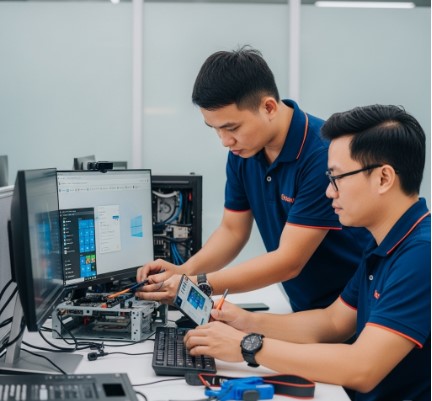
Sửa chữa, thay thế linh kiện: RAM, ổ cứng, pin, bàn phím, màn hình…
Bài viết này sẽ hướng dẫn chi tiết các bước tối ưu máy tính sau khi trungtamviet, áp dụng cho cả Windows 10 và Windows 11.
1. Cập nhật Windows và Driver đầy đủ
Lý do
-
Windows cập nhật để vá lỗ hổng bảo mật, sửa lỗi và cải thiện hiệu năng.
-
Driver mới giúp phần cứng hoạt động ổn định, khai thác tối đa hiệu suất.
Cách thực hiện
-
Cập nhật Windows
-
Vào Settings → Update & Security → Windows Update → Check for updates.
-
-
Cập nhật Driver
-
Dùng Windows Update hoặc tải từ website chính thức của hãng laptop/mainboard.
-
Với card đồ họa:
-
NVIDIA: GeForce Experience.
-
AMD: Radeon Software.
-
-
2. Gỡ bỏ bloatware và phần mềm không cần thiết
Khi cài mới Windows, đặc biệt là máy OEM (Dell, HP, Asus…), thường sẽ có sẵn nhiều phần mềm quảng cáo hoặc ứng dụng bạn không dùng đến.
Cách gỡ
-
Vào Settings → Apps → Apps & features → chọn ứng dụng không cần → Uninstall.
-
Có thể dùng phần mềm chuyên dụng như Revo Uninstaller để gỡ sạch kèm file rác và registry.
3. Tắt ứng dụng khởi động cùng Windows
Ứng dụng tự chạy khi bật máy sẽ làm tăng thời gian khởi động và chiếm RAM.
Cách tắt
-
Nhấn Ctrl + Shift + Esc để mở Task Manager.
-
Chuyển sang tab Startup.
-
Tắt những ứng dụng không cần thiết (trạng thái “Enabled”).
4. Tối ưu ổ cứng (SSD/HDD)
Với SSD
-
Đảm bảo TRIM được bật:
-
Mở Command Prompt (Admin), nhập:
Kết quả 0 nghĩa là TRIM đã bật.
-
-
Không chống phân mảnh SSD (Defragment) thủ công, chỉ cần Optimize.
Với HDD
-
Vào Defragment and Optimize Drives → chọn ổ HDD → Optimize để chống phân mảnh, giúp đọc/ghi nhanh hơn.
5. Điều chỉnh hiệu suất trong Windows
Nếu ưu tiên hiệu suất hơn hiệu ứng đồ họa:
-
Vào Control Panel → System → Advanced system settings → tab Advanced → Performance settings.
-
Chọn Adjust for best performance hoặc Custom để tắt hiệu ứng không cần.
6. Cài phần mềm bảo mật
Ngay sau khi cài Win và phần mềm, hãy bảo vệ hệ thống:
-
Windows Defender (tích hợp sẵn, đủ tốt cho đa số người dùng).
-
Hoặc cài thêm giải pháp như Kaspersky, Bitdefender nếu cần nâng cao bảo mật.
7. Quản lý dung lượng và dọn rác hệ thống
Disk Cleanup
-
Nhấn Windows + S, gõ “Disk Cleanup” → chọn ổ C → tick vào file tạm, cache, Recycle Bin → OK.
Storage Sense
-
Vào Settings → System → Storage → bật Storage Sense để Windows tự động xóa file tạm.
8. Cấu hình Windows Update hợp lý
Windows Update tự động có thể làm chậm máy khi bạn đang làm việc.
-
Vào Settings → Update & Security → Advanced options.
-
Thiết lập thời gian hoạt động (Active hours) để tránh máy tự restart khi đang dùng.
9. Sử dụng phần mềm tối ưu hệ thống
Một số công cụ hữu ích:
-
CCleaner: Dọn rác, quản lý startup.
-
Glary Utilities: Tối ưu toàn diện.
-
IObit Advanced SystemCare: Quét và sửa lỗi hệ thống.
10. Kích hoạt chế độ hiệu năng cao (High Performance)
-
Vào Control Panel → Power Options.
-
Chọn High Performance hoặc Ultimate Performance (nếu có).
11. Cập nhật phần mềm thường xuyên
Phần mềm cũ có thể chứa lỗi hoặc lỗ hổng bảo mật.
-
Bật tính năng auto update của các ứng dụng quan trọng (trình duyệt, Office…).
-
Kiểm tra phiên bản mới định kỳ.
12. Sao lưu hệ thống sau khi tối ưu
Sau khi hoàn tất cài Win, phần mềm và tối ưu:
-
Tạo System Image Backup để khi cần, bạn khôi phục lại trạng thái tốt nhất mà không phải cài lại từ đầu.
-
Vào Control Panel → Backup and Restore → Create a system image.
13. Lời khuyên duy trì hiệu suất lâu dài
-
Không cài đặt quá nhiều phần mềm không dùng.
-
Dọn rác và kiểm tra ổ cứng định kỳ.
-
Luôn để Windows và driver ở phiên bản mới nhất.
-
Cẩn thận khi tải và cài đặt phần mềm từ nguồn không rõ.
Kết luận
Tối ưu máy tính sau khi cài Windows và phần mềm là bước quan trọng giúp hệ thống hoạt động mượt mà, ổn định và bền bỉ. Chỉ cần đầu tư khoảng 30 phút tinh chỉnh ban đầu, bạn sẽ tiết kiệm được hàng giờ khắc phục sự cố trong tương lai.

