
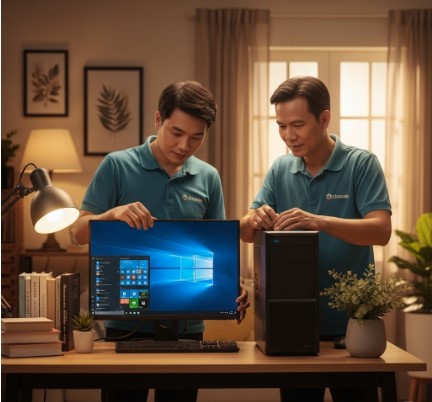
Lợi ích khi sử dụng dịch vụ sửa máy tính tại nhà
-
Tiết kiệm thời gian: Kỹ thuật viên sẽ đến tận nơi, bạn không cần mất công di chuyển.
-
Xử lý nhanh chóng: Sự cố được chẩn đoán và khắc phục ngay tại chỗ.
-
Chi phí hợp lý: Bảng giá minh bạch, không phát sinh chi phí ngoài ý muốn.
-
An toàn dữ liệu: Bạn không phải lo lắng việc mang máy đi xa, tránh rủi ro mất mát thông tin quan trọng.
-
Phục vụ tận tình: Hỗ trợ tư vấn sử dụng, bảo trì máy để hạn chế hỏng hóc về sau
1. Lợi ích khi cài Win 7, Win 10, Win 11 song song
-
Tương thích phần mềm tối đa: Một số phần mềm hoặc driver chỉ chạy ổn định trên Windows 7, trong khi nhiều ứng dụng mới yêu cầu Windows 10 hoặc 11.
-
Trải nghiệm tính năng mới mà không bỏ cái cũ: Dùng Win 11 để thử nghiệm, Win 10 để làm việc chính, Win 7 cho ứng dụng đặc thù.
-
Phân tách môi trường làm việc: Giảm rủi ro lỗi hệ thống vì bạn có nhiều lựa chọn khởi động.
-
Học tập và thử nghiệm: Lý tưởng cho lập trình viên, kỹ thuật viên hoặc người học IT.
2. Chuẩn bị trước khi cài đặt
Trước khi tiến hành, bạn cần chuẩn bị:
-
Ổ cứng trống hoặc phân vùng đủ dung lượng:
-
Mỗi bản Windows nên dành ít nhất 50–100GB.
-
Nên dùng SSD để tốc độ khởi động nhanh hơn.
-
-
USB Boot chứa bộ cài Windows 7, Windows 10, Windows 11.
-
Bản cài Windows (ISO) chính hãng từ Microsoft.
-
Sao lưu dữ liệu: Tránh mất dữ liệu khi phân chia ổ.
-
BIOS/UEFI đã tắt Secure Boot (nếu cài Win 7) và bật Boot từ USB.
3. Các bước cài đặt chi tiết
Bước 1: Phân chia ổ đĩa
-
Mở Disk Management (
diskmgmt.msc). -
Chọn ổ đĩa chính → Shrink Volume để tạo phân vùng mới.
-
Tạo 3 phân vùng (hoặc nhiều hơn nếu cần) cho Win 7, Win 10, Win 11.
-
Đặt tên phân vùng theo hệ điều hành để tránh nhầm lẫn.
Bước 2: Cài Windows 7
-
Cắm USB chứa bộ cài Win 7 → Khởi động máy → Chọn Boot từ USB.
-
Chọn phân vùng đã đặt tên Win 7 → Format → Cài đặt bình thường.
-
Sau khi cài xong, máy sẽ khởi động trực tiếp vào Windows 7.
Bước 3: Cài Windows 10
-
Khởi động lại máy và boot từ USB chứa Win 10.
-
Chọn phân vùng Win 10 → Format → Tiếp tục cài.
-
Sau khi cài xong, menu boot sẽ xuất hiện cho phép chọn Win 7 hoặc Win 10 khi khởi động.
Bước 4: Cài Windows 11
-
Boot từ USB chứa Win 11.
-
Chọn phân vùng Win 11 → Format → Cài đặt.
-
Menu boot lúc này sẽ hiển thị đủ 3 lựa chọn: Windows 7, Windows 10, Windows 11.
Bước 5: Tinh chỉnh Menu Boot
-
Mở System Configuration (
msconfig) → Tab Boot. -
Sắp xếp thứ tự hệ điều hành, đặt thời gian chờ (ví dụ 10 giây).
-
Đặt hệ điều hành mặc định bạn muốn khởi động.
4. Lưu ý quan trọng
-
Cài từ phiên bản cũ lên mới để tránh ghi đè bootloader (Win 7 → Win 10 → Win 11).
-
Nếu boot bị lỗi, dùng USB Boot + EasyBCD để sửa.
-
Không nên cài nhiều hơn 3–4 bản Windows vì sẽ chiếm nhiều dung lượng và khó quản lý.
-
Win 7 không hỗ trợ tốt phần cứng mới, cần driver đặc biệt.
5. Kết luận
Việc cài song song Windows 7, Windows 10, Windows 11 giúp bạn linh hoạt hơn trong công việc và trải nghiệm. Chỉ cần chuẩn bị tốt và thực hiện đúng thứ tự, bạn sẽ có một hệ thống đa Windows hoạt động ổn định, tiện lợi và đáp ứng mọi nhu cầu.
Nếu bạn không rành kỹ thuật, có thể nhờ hoặc cài Win online qua TeamViewer để đảm bảo an toàn dữ liệu và tránh lỗi trong quá trình thực hiện.

