
việc máy tính gặp lỗi là điều không thể tránh khỏi: máy chạy chậm, bị treo, nhiễm virus, hư ổ cứng, mất dữ liệu… Để khắc phục nhanh chóng mà không mất thời gian đi lại, dịch vụ sửa máy tính tại nhà chính là lựa chọn tối ưu cho cá nhân và doanh nghiệp.
1. Lợi ích khi sử dụng dịch vụ sửa máy tính tại nhà
-
Tiết kiệm thời gian: Không cần mang máy ra cửa hàng, kỹ thuật viên đến tận nơi kiểm tra.
-
Linh hoạt & tiện lợi: Hỗ trợ tận nhà, tận văn phòng, phù hợp cho người bận rộn.
-
Chi phí hợp lý: Báo giá rõ ràng, chỉ thanh toán khi khách hàng hài lòng.
-
Đảm bảo chất lượng: Đội ngũ kỹ thuật viên chuyên nghiệp, nhiều năm kinh nghiệm.
-
Bảo hành uy tín: Cam kết hỗ trợ sau sửa chữa, bảo hành theo linh kiện/dịch vụ.
maytinhvang chuyên nghiệp, tiện lợi và đáng tin cậy. Chúng tôi sẽ giúp bạn hiểu rõ hơn về dịch vụ này, các vấn đề thường gặp ở laptop và cách lựa chọn một trung tâm sửa chữa uy tín. Với dịch vụ sửa chữa tận nơi, bạn có thể tiết kiệm thời gian, công sức và hoàn toàn yên tâm về chất lượng dịch vụ. Hãy cùng khám phá những lợi ích tuyệt vời mà dịch vụ này mang lại và tìm hiểu cách khắc phục các sự cố laptop một cách nhanh chóng và hiệu quả.
Mở Đầu
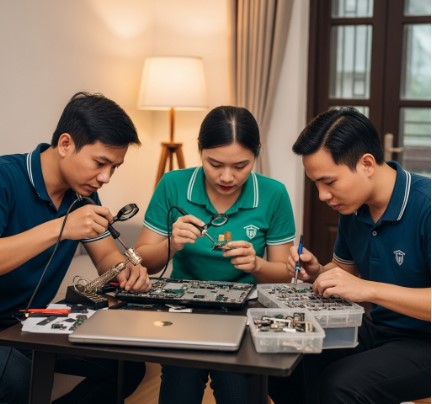
Trong thời đại công nghệ số, laptop đã trở thành một phần không thể thiếu trong cuộc sống và công việc của chúng ta. Từ học tập, làm việc đến giải trí, laptop luôn là người bạn đồng hành đắc lực. Tuy nhiên, như mọi thiết bị điện tử khác, laptop cũng không tránh khỏi những sự cố bất ngờ. Khi laptop gặp vấn đề, việc tìm kiếm một dịch vụ sửa chữa nhanh chóng, chuyên nghiệp và tiện lợi là điều vô cùng quan trọng. Dịch vụ sửa laptop tại nhà đã ra đời để đáp ứng nhu cầu này, mang đến sự thoải mái và an tâm cho người dùng tại TPHCM. Với đội ngũ kỹ thuật viên giàu kinh nghiệm và trang thiết bị hiện đại, chúng tôi cam kết mang đến cho bạn dịch vụ sửa chữa laptop tận nơi chất lượng hàng đầu.
Câu Hỏi Thường Gặp (FAQ)
- Sửa laptop tại nhà có an toàn không? Việc lựa chọn một trung tâm sửa chữa uy tín, có đội ngũ kỹ thuật viên được đào tạo bài bản và có cam kết bảo mật thông tin khách hàng là yếu tố quan trọng để đảm bảo an toàn khi sử dụng dịch vụ sửa laptop tại nhà.
- Tôi có thể biết trước chi phí sửa chữa không? Hầu hết các trung tâm sửa chữa chuyên nghiệp sẽ cung cấp dịch vụ kiểm tra miễn phí và báo giá chi tiết trước khi tiến hành sửa chữa. Bạn nên yêu cầu báo giá rõ ràng để tránh phát sinh chi phí không mong muốn.
- Thời gian bảo hành sau sửa chữa là bao lâu? Thời gian bảo hành thường khác nhau tùy thuộc vào loại hình dịch vụ và linh kiện thay thế. Hãy hỏi rõ về chính sách bảo hành của trung tâm sửa chữa trước khi quyết định sử dụng dịch vụ.
Các Vấn Đề Thường Gặp và Giải Pháp Sửa Laptop Tại Nhà
1. Laptop Không Khởi Động
Mô tả: Đây là một trong những vấn đề nghiêm trọng nhất và có thể do nhiều nguyên nhân gây ra, từ lỗi phần cứng đến phần mềm.
- Lỗi Nguồn Điện: Kiểm tra adapter, dây nguồn, pin và ổ cắm.
- Giải thích: Đảm bảo rằng laptop nhận đủ nguồn điện để hoạt động.
- Lỗi RAM: Tháo và lắp lại RAM để kiểm tra kết nối.
- Giải thích: RAM bị lỏng hoặc hỏng có thể gây ra tình trạng laptop không khởi động.
- Lỗi Ổ Cứng: Kiểm tra ổ cứng bằng công cụ chẩn đoán.
- Giải thích: Ổ cứng bị lỗi có thể ngăn cản quá trình khởi động.
- Lỗi BIOS: Cập nhật hoặc reset BIOS.
- Giải thích: BIOS bị lỗi có thể gây ra nhiều vấn đề, bao gồm cả việc không khởi động được.
- Lỗi Hệ Điều Hành: Cài đặt lại hệ điều hành.
- Giải thích: Hệ điều hành bị hỏng có thể ngăn cản quá trình khởi động.
2. Laptop Bị Treo, Đơ
Mô tả: Laptop thường xuyên bị treo, đơ gây khó chịu và ảnh hưởng đến hiệu suất làm việc.
- Quá Tải CPU/RAM: Kiểm tra và đóng các chương trình không cần thiết.
- Giải thích: Khi CPU hoặc RAM bị quá tải, laptop sẽ trở nên chậm chạp và dễ bị treo.
- Phần Mềm Xung Đột: Gỡ bỏ các phần mềm không tương thích.
- Giải thích: Một số phần mềm có thể gây xung đột và làm treo hệ thống.
- Driver Lỗi Thời: Cập nhật driver cho các thiết bị.
- Giải thích: Driver lỗi thời có thể gây ra các vấn đề về hiệu suất.
- Nhiễm Virus/Malware: Quét và diệt virus bằng phần mềm diệt virus.
- Giải thích: Virus và malware có thể làm chậm hệ thống và gây ra các vấn đề khác.
- Ổ Cứng Bị Phân Mảnh: Chống phân mảnh ổ cứng.
- Giải thích: Phân mảnh ổ cứng có thể làm chậm quá trình truy cập dữ liệu và làm treo hệ thống.
3. Màn Hình Laptop Bị Lỗi
Mô tả: Các lỗi về màn hình như sọc, nhòe, không hiển thị, hoặc bị vỡ ảnh hưởng trực tiếp đến trải nghiệm sử dụng.
- Lỏng Cáp Màn Hình: Kiểm tra và cắm lại cáp màn hình.
- Giải thích: Cáp màn hình bị lỏng có thể gây ra các vấn đề về hiển thị.
- Lỗi Card Đồ Họa: Kiểm tra và cập nhật driver card đồ họa.
- Giải thích: Card đồ họa bị lỗi có thể gây ra các vấn đề về hiển thị.
- Màn Hình Bị Hỏng: Thay thế màn hình mới.
- Giải thích: Nếu màn hình bị vỡ hoặc hỏng nặng, cần phải thay thế bằng màn hình mới.
- Lỗi Đèn Nền: Kiểm tra và thay thế đèn nền (backlight).
- Giải thích: Đèn nền bị hỏng có thể làm cho màn hình tối om hoặc hiển thị không rõ ràng.
- Lỗi Inverter: Thay thế inverter.
- Giải thích: Inverter là bộ phận cung cấp điện cho đèn nền, nếu inverter hỏng sẽ gây ra các vấn đề về độ sáng.
4. Bàn Phím Laptop Bị Liệt, Chập
Mô tả: Bàn phím là một bộ phận quan trọng, và việc bị liệt hoặc chập phím gây cản trở lớn trong công việc.
- Bụi Bẩn, Mảnh Vụn: Vệ sinh bàn phím bằng khí nén và cồn isopropyl.
- Giải thích: Bụi bẩn và mảnh vụn có thể làm kẹt phím hoặc gây chập mạch.
- Lỏng Cáp Bàn Phím: Kiểm tra và cắm lại cáp bàn phím.
- Giải thích: Cáp bàn phím bị lỏng có thể gây ra tình trạng bàn phím không hoạt động.
- Lỗi Driver Bàn Phím: Cập nhật hoặc cài đặt lại driver bàn phím.
- Giải thích: Driver bị lỗi có thể gây ra các vấn đề về bàn phím.
- Bàn Phím Bị Hỏng: Thay thế bàn phím mới.
- Giải thích: Nếu bàn phím bị hỏng nặng, cần phải thay thế bằng bàn phím mới.
- Lỗi Phần Mềm: Kiểm tra các phần mềm gây xung đột với bàn phím.
- Giải thích: Một số phần mềm có thể gây ra các vấn đề về bàn phím.
5. Laptop Bị Nóng Quá Mức
Mô tả: Laptop quá nóng có thể gây ra nhiều vấn đề, từ giảm hiệu suất đến hỏng hóc phần cứng.
- Bụi Bẩn Trong Hệ Thống Tản Nhiệt: Vệ sinh hệ thống tản nhiệt bằng khí nén và cọ mềm.
- Giải thích: Bụi bẩn tích tụ trong hệ thống tản nhiệt làm giảm khả năng làm mát.
- Keo Tản Nhiệt Khô: Thay keo tản nhiệt cho CPU và GPU.
- Giải thích: Keo tản nhiệt khô làm giảm khả năng truyền nhiệt từ CPU và GPU sang hệ thống tản nhiệt.
- Quạt Tản Nhiệt Không Hoạt Động: Kiểm tra và thay thế quạt tản nhiệt nếu cần.
- Giải thích: Quạt tản nhiệt không hoạt động sẽ không thể làm mát hệ thống.
- Quá Tải CPU/GPU: Đóng các chương trình không cần thiết và giảm tải cho CPU/GPU.
- Giải thích: Khi CPU hoặc GPU bị quá tải, chúng sẽ tạo ra nhiều nhiệt hơn.
- Thiếu Thông Gió: Đảm bảo laptop được đặt trên bề mặt thoáng khí.
- Giải thích: Đặt laptop trên bề mặt mềm như chăn hoặc gối có thể chặn lỗ thông gió và làm tăng nhiệt độ.
Kết Luận
Dịch vụ sửa laptop tại nhà TPHCM chuyên nghiệp là giải pháp tối ưu cho những ai đang gặp vấn đề với chiếc laptop của mình. Với sự tiện lợi, nhanh chóng và chất lượng đảm bảo, bạn có thể hoàn toàn yên tâm khi lựa chọn dịch vụ này. Hãy nhớ lựa chọn một trung tâm sửa chữa uy tín, có đội ngũ kỹ thuật viên giàu kinh nghiệm và trang thiết bị hiện đại để đảm bảo laptop của bạn được sửa chữa một cách tốt nhất. Đừng để những sự cố laptop làm gián đoạn công việc và cuộc sống của bạn. Hãy liên hệ ngay với một trung tâm sửa chữa laptop uy tín để được hỗ trợ kịp thời và hiệu quả. Chúc bạn luôn có những trải nghiệm tuyệt vời với chiếc laptop của mình!
Thẻ Từ Khóa
- Sửa Laptop Tại Nhà
- Sửa Laptop TPHCM
- Dịch Vụ Sửa Laptop
- Trung Tâm Sửa Laptop
- Sửa Chữa Laptop Tận Nơi

