
Mẹo sửa lỗi máy tính tại nhà đơn giản, hiệu quả
Tóm tắt
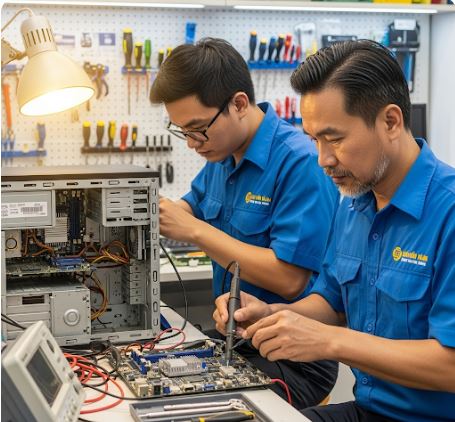
Các dịch vụ sửa chữa tại nhà phổ biến
🔧 Phần mềm
-
Cài đặt Windows, MacOS, Driver đầy đủ.
-
Diệt virus, gỡ phần mềm rác, tối ưu tốc độ máy tính.
-
Cài đặt Office, Photoshop, AutoCAD, phần mềm kế toán…
-
Sửa lỗi treo máy, màn hình xanh, mất âm thanh/hình ảnh.
Mở đầu
Trong thế giới số hóa ngày nay, máy tính đã trở thành một phần không thể thiếu trong cuộc sống của chúng ta. Từ công việc, học tập đến giải trí, chúng ta phụ thuộc vào máy tính để thực hiện vô số tác vụ. Tuy nhiên, không có gì là hoàn hảo, và máy tính đôi khi có thể gặp sự cố. Điều này không chỉ gây khó chịu mà còn làm gián đoạn công việc và cuộc sống của chúng ta. Tin tốt là, phần lớn các vấn đề thường gặp có thể được giải quyết một cách dễ dàng tại nhà, mà không cần đến sự trợ giúp của chuyên gia. Bài viết này sẽ cung cấp cho bạn những kiến thức và kỹ năng cần thiết để tự mình “bắt bệnh” và “chữa trị” cho chiếc máy tính thân yêu của mình. Hãy cùng nhau khám phá những mẹo sửa lỗi máy tính đơn giản nhưng vô cùng hiệu quả này!
Cài Win Online napmucmayintannha
Câu hỏi thường gặp
- Tôi nên làm gì khi máy tính của tôi chạy rất chậm?
- Có nhiều nguyên nhân khiến máy tính chạy chậm. Chúng ta sẽ đề cập đến các giải pháp như kiểm tra dung lượng ổ cứng, loại bỏ phần mềm không cần thiết, và quét virus.
- Máy tính của tôi liên tục hiển thị thông báo lỗi. Tôi nên làm gì?
- Thông báo lỗi có thể chỉ ra nhiều vấn đề khác nhau. Quan trọng là phải đọc kỹ thông báo và tìm kiếm thông tin trực tuyến. Chúng ta sẽ thảo luận về cách giải quyết một số lỗi phổ biến.
- Làm thế nào để phòng tránh các vấn đề về máy tính?
- Phòng bệnh hơn chữa bệnh! Chúng ta sẽ chia sẻ các mẹo bảo trì máy tính thường xuyên để giữ cho máy tính của bạn hoạt động trơn tru.
Dọn dẹp ổ cứng và tối ưu hóa hiệu suất
Mô tả
Một ổ cứng đầy ắp dữ liệu có thể làm chậm đáng kể hiệu suất của máy tính. Việc dọn dẹp ổ cứng và tối ưu hóa hiệu suất là một bước quan trọng để cải thiện tốc độ và khả năng phản hồi của hệ thống. Điều này bao gồm xóa các tệp tạm, gỡ cài đặt phần mềm không sử dụng và chống phân mảnh ổ cứng.
Các phần quan trọng:
- Xóa các tệp tạm thời: Các tệp tạm thời do các chương trình và hệ điều hành tạo ra có thể tích tụ và chiếm nhiều không gian ổ cứng. Sử dụng công cụ Disk Cleanup (trên Windows) hoặc tương tự để xóa chúng. Giải phóng không gian ổ đĩa bằng cách xóa các file tạm, cache trình duyệt.
- Gỡ cài đặt phần mềm không sử dụng: Loại bỏ các chương trình bạn không còn sử dụng để giải phóng không gian ổ cứng và giảm gánh nặng cho hệ thống. Sử dụng công cụ gỡ cài đặt trong Control Panel (Windows) hoặc Applications (macOS). Tìm và gỡ bỏ các chương trình không cần thiết.
- Chống phân mảnh ổ cứng (HDD): Theo thời gian, các tệp trên ổ cứng có thể bị phân mảnh, làm chậm tốc độ truy cập. Chống phân mảnh (defragment) ổ cứng giúp sắp xếp lại các tệp để cải thiện hiệu suất. Lưu ý rằng SSD không cần chống phân mảnh. Kiểm tra và tối ưu hóa ổ cứng bằng công cụ chống phân mảnh được tích hợp sẵn hoặc phần mềm của bên thứ ba.
- Kiểm tra và sửa lỗi ổ đĩa: Sử dụng công cụ Check Disk (chkdsk) trên Windows để kiểm tra và sửa chữa các lỗi trên ổ cứng. Điều này có thể giúp ngăn ngừa mất dữ liệu và cải thiện hiệu suất. Kiểm tra lỗi và sửa chữa các sector bị hỏng.
- Sử dụng công cụ dọn dẹp hệ thống: Có nhiều phần mềm dọn dẹp hệ thống miễn phí hoặc trả phí có thể giúp bạn tự động hóa quá trình dọn dẹp ổ cứng và tối ưu hóa hiệu suất.
Quét virus và phần mềm độc hại
Mô tả
Virus và phần mềm độc hại có thể gây ra nhiều vấn đề cho máy tính, từ việc làm chậm hệ thống đến đánh cắp thông tin cá nhân. Việc quét virus và phần mềm độc hại thường xuyên là điều cần thiết để bảo vệ máy tính của bạn.
Các phần quan trọng:
- Cài đặt phần mềm diệt virus: Chọn một phần mềm diệt virus uy tín và cài đặt trên máy tính của bạn. Đảm bảo phần mềm luôn được cập nhật để chống lại các mối đe dọa mới nhất. Cài đặt và cập nhật phần mềm diệt virus mạnh mẽ.
- Quét virus toàn diện: Thực hiện quét virus toàn diện thường xuyên để kiểm tra tất cả các tệp trên máy tính của bạn. Lên lịch quét virus thường xuyên.
- Cẩn trọng với các tệp và liên kết đáng ngờ: Tránh mở các tệp hoặc nhấp vào các liên kết từ các nguồn không đáng tin cậy. Luôn kiểm tra kỹ trước khi tải xuống hoặc cài đặt bất kỳ phần mềm nào. Tránh nhấp vào các liên kết đáng ngờ trong email hoặc trên mạng xã hội.
- Sử dụng tường lửa: Tường lửa giúp bảo vệ máy tính của bạn khỏi các cuộc tấn công từ bên ngoài. Đảm bảo tường lửa của bạn được bật và cấu hình đúng cách. Bật tường lửa để ngăn chặn truy cập trái phép.
- Kiểm tra các tiện ích mở rộng của trình duyệt: Một số tiện ích mở rộng của trình duyệt có thể chứa phần mềm độc hại. Kiểm tra và xóa các tiện ích mở rộng bạn không nhận ra hoặc không tin tưởng.
- Sử dụng phần mềm anti-malware: Phần mềm anti-malware chuyên dụng có thể giúp bạn phát hiện và loại bỏ các loại phần mềm độc hại khác nhau, bao gồm cả phần mềm quảng cáo, phần mềm gián điệp và ransomware.
Cập nhật trình điều khiển (driver)
Mô tả
Trình điều khiển là phần mềm cho phép hệ điều hành giao tiếp với các thiết bị phần cứng của máy tính. Trình điều khiển lỗi thời hoặc bị hỏng có thể gây ra nhiều vấn đề, từ sự cố phần cứng đến hiệu suất kém. Việc cập nhật trình điều khiển thường xuyên là một cách quan trọng để đảm bảo máy tính của bạn hoạt động trơn tru.
Các phần quan trọng:
- Xác định trình điều khiển cần cập nhật: Sử dụng Device Manager (trên Windows) để kiểm tra các thiết bị có dấu chấm than màu vàng, cho biết rằng trình điều khiển có vấn đề. Kiểm tra Device Manager để tìm trình điều khiển có vấn đề.
- Tải xuống trình điều khiển mới nhất: Truy cập trang web của nhà sản xuất thiết bị để tải xuống trình điều khiển mới nhất. Đảm bảo bạn tải xuống trình điều khiển phù hợp với hệ điều hành của bạn. Tải trình điều khiển mới nhất từ trang web của nhà sản xuất.
- Cài đặt trình điều khiển: Làm theo hướng dẫn trên trang web của nhà sản xuất để cài đặt trình điều khiển. Khởi động lại máy tính sau khi cài đặt để các thay đổi có hiệu lực. Cài đặt trình điều khiển và khởi động lại máy tính.
- Sử dụng phần mềm cập nhật trình điều khiển: Có nhiều phần mềm cập nhật trình điều khiển tự động có thể giúp bạn tìm và cài đặt các trình điều khiển mới nhất. Tuy nhiên, hãy cẩn thận khi sử dụng các chương trình này, vì một số có thể chứa phần mềm độc hại. Sử dụng phần mềm cập nhật trình điều khiển (tùy chọn).
- Sao lưu trình điều khiển hiện tại: Trước khi cập nhật trình điều khiển, hãy tạo bản sao lưu của trình điều khiển hiện tại để bạn có thể khôi phục chúng nếu có vấn đề xảy ra. Sao lưu trình điều khiển cũ trước khi cập nhật.
- Kiểm tra tính tương thích: Đảm bảo trình điều khiển mới tương thích với hệ điều hành và phần cứng của bạn.
Kiểm tra và thay thế phần cứng bị lỗi
Mô tả
Đôi khi, các vấn đề về máy tính có thể do phần cứng bị lỗi. Việc kiểm tra và thay thế phần cứng bị lỗi có thể là cần thiết để giải quyết vấn đề. Tuy nhiên, điều này đòi hỏi một số kiến thức kỹ thuật và sự cẩn thận.
Các phần quan trọng:
- Xác định phần cứng bị lỗi: Sử dụng các công cụ chẩn đoán phần cứng để kiểm tra các thành phần khác nhau của máy tính, chẳng hạn như bộ nhớ, ổ cứng và card đồ họa. Kiểm tra các dấu hiệu vật lý của sự cố, chẳng hạn như quạt không quay hoặc đèn không sáng. Sử dụng công cụ chẩn đoán để kiểm tra phần cứng.
- Thay thế RAM (nếu nghi ngờ): RAM lỗi có thể gây ra nhiều vấn đề, bao gồm cả lỗi màn hình xanh và sự cố hệ thống. Thay thế RAM bằng các mô-đun mới để xem liệu vấn đề có được giải quyết hay không. Thay thế RAM nếu nghi ngờ bị lỗi.
- Kiểm tra kết nối: Đảm bảo tất cả các cáp và kết nối bên trong máy tính được cắm chắc chắn. Kết nối lỏng lẻo có thể gây ra nhiều vấn đề. Kiểm tra các kết nối bên trong (cẩn thận!).
- Thay thế ổ cứng (nếu cần thiết): Nếu ổ cứng bị lỗi, bạn có thể cần thay thế nó bằng một ổ cứng mới. Đảm bảo sao lưu dữ liệu của bạn trước khi thay thế ổ cứng. Sao lưu dữ liệu trước khi thay thế ổ cứng.
- Mang đến chuyên gia: Nếu bạn không chắc chắn về việc kiểm tra hoặc thay thế phần cứng, hãy mang máy tính của bạn đến một chuyên gia sửa chữa máy tính. Tìm đến chuyên gia nếu bạn không tự tin.
- Kiểm tra nguồn điện: Đảm bảo nguồn điện (PSU) cung cấp đủ điện cho tất cả các thành phần của máy tính. Nguồn điện bị lỗi có thể gây ra nhiều vấn đề.
Cài đặt lại hệ điều hành
Mô tả
Nếu tất cả các giải pháp khác đều thất bại, bạn có thể cần cài đặt lại hệ điều hành. Điều này sẽ xóa tất cả dữ liệu trên ổ cứng của bạn và cài đặt một bản sao mới của hệ điều hành. Đây là một giải pháp cuối cùng, nhưng nó có thể giải quyết các vấn đề phức tạp mà không có giải pháp nào khác.
Các phần quan trọng:
- Sao lưu dữ liệu: Sao lưu tất cả dữ liệu quan trọng của bạn trước khi cài đặt lại hệ điều hành. Quá trình này sẽ xóa tất cả dữ liệu trên ổ cứng của bạn. Sao lưu tất cả dữ liệu quan trọng trước khi cài đặt lại hệ điều hành.
- Chuẩn bị phương tiện cài đặt: Tải xuống ISO của hệ điều hành bạn muốn cài đặt và tạo USB bootable hoặc DVD. Tải xuống ISO và tạo USB bootable.
- Khởi động từ phương tiện cài đặt: Khởi động lại máy tính của bạn và truy cập menu khởi động (thường bằng cách nhấn phím Delete, F2 hoặc F12). Chọn khởi động từ USB hoặc DVD bạn đã tạo. Khởi động từ USB/DVD.
- Làm theo hướng dẫn cài đặt: Làm theo hướng dẫn trên màn hình để cài đặt hệ điều hành. Đảm bảo chọn ổ cứng mà bạn muốn cài đặt hệ điều hành. Làm theo hướng dẫn cài đặt trên màn hình.
- Cài đặt trình điều khiển: Sau khi cài đặt hệ điều hành, hãy cài đặt tất cả các trình điều khiển cần thiết cho các thiết bị phần cứng của bạn. Cài đặt tất cả các trình điều khiển cần thiết.
- Cài đặt phần mềm: Cài đặt tất cả các phần mềm bạn cần. Cài đặt phần mềm của bạn.
Kết luận
Hy vọng rằng bài viết này đã cung cấp cho bạn những mẹo sửa lỗi máy tính hữu ích và dễ thực hiện tại nhà. Việc tự mình giải quyết các vấn đề về máy tính không chỉ giúp bạn tiết kiệm chi phí mà còn mang lại sự tự tin và kiến thức. Tuy nhiên, hãy nhớ rằng không phải vấn đề nào cũng có thể được giải quyết tại nhà. Trong trường hợp bạn không chắc chắn về bất kỳ bước nào hoặc vấn đề quá phức tạp, hãy tìm đến sự giúp đỡ của các chuyên gia. Chúc bạn thành công trên con đường trở thành chuyên gia sửa máy tính tại gia! Hãy nhớ, bảo trì máy tính thường xuyên là chìa khóa để giữ cho nó hoạt động trơn tru trong thời gian dài. Dọn dẹp, quét virus, cập nhật trình điều khiển và sao lưu dữ liệu thường xuyên sẽ giúp bạn tránh được nhiều vấn đề không mong muốn.
Từ khóa liên quan:
- Sửa lỗi máy tính
- Tối ưu hóa máy tính
- Diệt virus
- Cập nhật driver
- Bảo trì máy tính

