
Tóm tắt điều hành
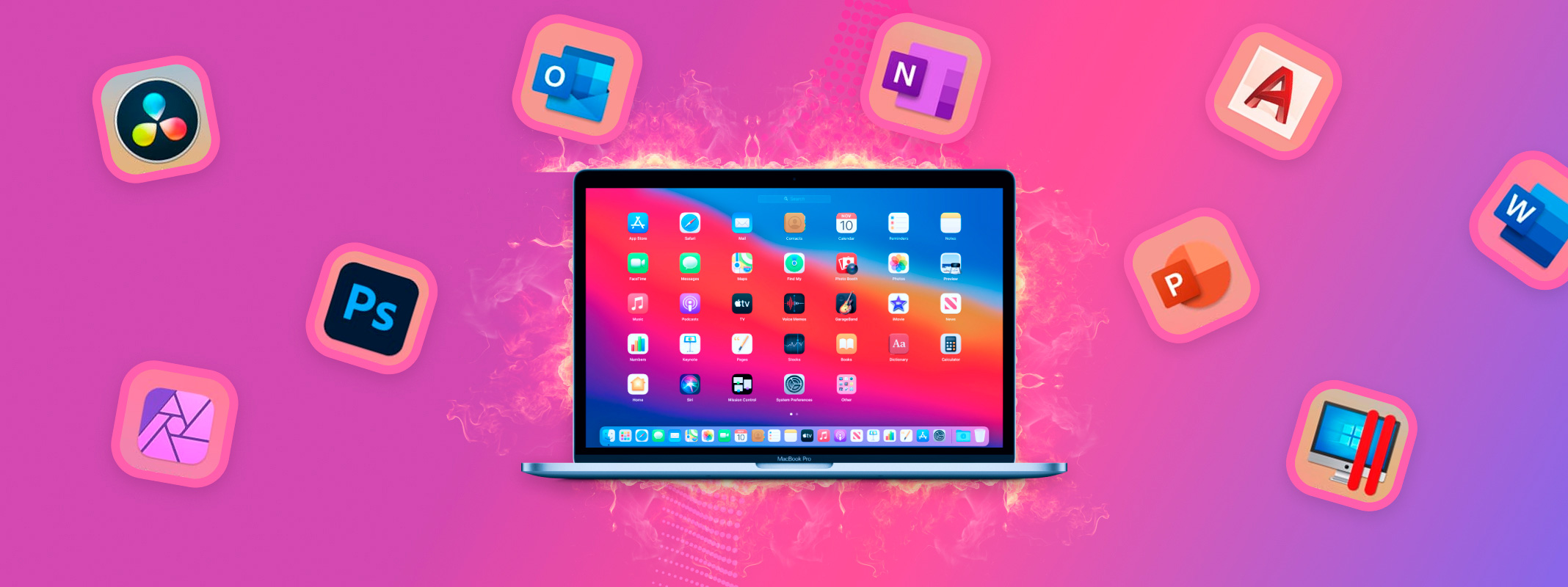
Trong kỷ nguyên số hóa, chiếc MacBook không chỉ là một thiết bị công nghệ mà còn là cánh tay đắc lực, một trung tâm sáng tạo và điều hành cho mọi chuyên gia. Tuy nhiên, để khai thác tối đa sức mạnh tiềm ẩn của cỗ máy này, việc thiết lập ban đầu và tùy chỉnh sâu sắc là yếu tố then chốt. Bài viết này là kim chỉ nam toàn diện, dẫn dắt bạn qua từng bước để biến chiếc MacBook của mình thành một “pro setup” đích thực, tối ưu hóa hiệu suất, bảo mật tuyệt đối và cá nhân hóa trải nghiệm làm việc. Từ những tinh chỉnh hệ thống ban đầu đến việc lựa chọn ứng dụng chiến lược và thiết lập các biện pháp an ninh mạng, chúng tôi sẽ trang bị cho bạn kiến thức để làm chủ công nghệ, nâng tầm năng suất và khẳng định phong cách chuyên nghiệp của riêng mình.
Giới thiệu
Chào mừng bạn đến với thế giới của những người làm chủ công nghệ! Bạn vừa sở hữu một chiếc MacBook Pro, biểu tượng của sự tinh tế và sức mạnh. Nhưng liệu bạn đã thực sự khai thác hết tiềm năng của nó? Một thiết lập “chuẩn Pro” không chỉ đơn thuần là bật máy và sử dụng. Đó là một quá trình kiến tạo, nơi bạn định hình chiếc máy theo cách làm việc, phong cách tư duy và mục tiêu cá nhân. Bài hướng dẫn này sẽ đồng hành cùng bạn, từ những bước cấu hình ban đầu đến việc tối ưu hóa hiệu năng, bảo mật và cá nhân hóa, để chiếc MacBook của bạn thực sự trở thành một công cụ làm việc đỉnh cao.
Câu hỏi thường gặp
MacBook Pro có cần cài thêm phần mềm diệt virus không?
Mặc dù macOS có các tính năng bảo mật tích hợp mạnh mẽ, việc cài thêm một phần mềm diệt virus uy tín vẫn là một biện pháp bổ sung hữu ích, đặc biệt khi bạn thường xuyên tải xuống ứng dụng từ nhiều nguồn khác nhau hoặc làm việc trong các môi trường mạng không an toàn. Tuy nhiên, nếu bạn chỉ tải ứng dụng từ App Store và cẩn trọng khi duyệt web, nguy cơ nhiễm malware sẽ giảm đáng kể.
Tôi nên di chuyển dữ liệu từ máy tính cũ sang MacBook mới như thế nào?
Apple cung cấp công cụ Migration Assistant (Trợ lý di chuyển) tích hợp sẵn, cho phép bạn chuyển đổi dễ dàng các tệp tin, ứng dụng, cài đặt người dùng và tài khoản từ máy Mac cũ, PC chạy Windows hoặc thậm chí là từ một bản sao lưu Time Machine sang MacBook mới của bạn.
Làm thế nào để tối ưu hóa thời lượng pin cho MacBook Pro?
Để tối ưu hóa pin, hãy quản lý các ứng dụng chạy nền, giảm độ sáng màn hình, tắt các hiệu ứng hình ảnh không cần thiết, sử dụng chế độ Nguồn điện thấp (Low Power Mode) khi cần và theo dõi tình trạng pin thông qua cài đặt hệ thống. Việc cập nhật phần mềm thường xuyên cũng giúp cải thiện hiệu quả sử dụng năng lượng.
Thiết Lập Ban Đầu: Nền Tảng Vững Chắc Cho Một “Pro Setup”
Khi lần đầu tiên khởi động chiếc MacBook Pro mới toanh, bạn đang đứng trước ngưỡng cửa của một thế giới công nghệ được thiết kế tỉ mỉ. Quá trình thiết lập ban đầu không chỉ là thủ tục mà còn là cơ hội vàng để đặt nền móng vững chắc cho trải nghiệm làm việc chuyên nghiệp sau này. Một khởi đầu suôn sẻ và được cá nhân hóa sẽ giúp bạn tiết kiệm vô số thời gian và công sức về lâu dài.
- Đăng nhập hoặc Tạo Apple ID: Đây là bước đầu tiên và quan trọng nhất. Apple ID của bạn là chìa khóa để truy cập vào hệ sinh thái Apple, bao gồm iCloud, App Store, Apple Music và nhiều dịch vụ khác. Hãy đảm bảo bạn sử dụng một mật khẩu mạnh và bật Xác thực hai yếu tố (2FA) để tăng cường bảo mật ngay từ đầu.
- Sử dụng Trợ lý Di chuyển (Migration Assistant): Nếu bạn đang chuyển đổi từ một máy Mac hoặc PC cũ, Migration Assistant là công cụ không thể bỏ qua. Nó giúp bạn chuyển toàn bộ dữ liệu, cài đặt, ứng dụng và tài khoản một cách liền mạch, tiết kiệm thời gian thiết lập lại từ đầu.
- Cấu hình Mạng và Cài đặt Cơ bản: Kết nối Wi-Fi, thiết lập múi giờ, ngôn ngữ và bố cục bàn phím là những bước cơ bản nhưng cần thiết để đảm bảo mọi thứ hoạt động trơn tru. Hãy chọn ngôn ngữ và khu vực phù hợp với bạn để có trải nghiệm tốt nhất.
- Khám phá và Tùy chỉnh Trackpad & Bàn phím: MacBook nổi tiếng với trải nghiệm trackpad đỉnh cao. Hãy dành thời gian khám phá và tùy chỉnh các cử chỉ đa điểm trong System Settings > Trackpad để phù hợp với cách làm việc của bạn. Tương tự, xem xét các tùy chọn bàn phím, đặc biệt là cách bật/tắt chức năng tự động sửa lỗi và thiết lập phím tắt để tăng tốc độ gõ.
- Thiết lập Bộ Gõ Tiếng Việt: Đối với người dùng Việt Nam, việc cài đặt một bộ gõ tiếng Việt hiệu quả là tối quan trọng. EVKey là một lựa chọn phổ biến và mạnh mẽ, mang lại trải nghiệm gõ văn bản tiếng Việt mượt mà và ổn định hơn so với bộ gõ mặc định.
- Cài đặt Bảo mật Ban đầu: Ngay từ đầu, hãy kích hoạt FileVault để mã hóa toàn bộ ổ đĩa, đảm bảo dữ liệu của bạn an toàn ngay cả khi thiết bị bị mất cắp. Đồng thời, hãy thiết lập mật khẩu đăng nhập mạnh và cân nhắc bật tường lửa.
Maclife PRO
Cá Nhân Hóa Trải Nghiệm: Biến MacBook Thành Của Riêng Bạn
Một chiếc MacBook “chuẩn Pro” không chỉ mạnh mẽ về hiệu năng mà còn phản ánh cá tính và phong cách làm việc của chủ sở hữu. Việc tùy chỉnh giao diện, cử chỉ và các thiết lập hệ thống sẽ biến cỗ máy này thành một phần mở rộng tự nhiên của bạn, giúp tăng cường sự thoải mái, tập trung và hiệu quả.
- Tối ưu hóa Dock và Thanh Menu: Thanh Dock là trung tâm điều khiển các ứng dụng yêu thích của bạn. Hãy sắp xếp lại các biểu tượng, loại bỏ những ứng dụng ít dùng và có thể cân nhắc thay đổi vị trí của Dock (sang trái hoặc phải) để phù hợp với không gian làm việc. Thanh Menu Bar cũng có thể được tùy chỉnh bằng các tiện ích bổ sung (ví dụ: Bartender) để giữ cho nó gọn gàng và chỉ hiển thị những gì bạn cần.
- Tùy chỉnh Hình nền và Giao diện: Hình nền là cách dễ dàng nhất để cá nhân hóa máy Mac. Hãy chọn một hình ảnh hoặc Dynamic Desktop (Màn hình động) phản ánh sở thích hoặc mục tiêu công việc của bạn. Bạn cũng có thể tùy chỉnh Màu nhấn và Màu nổi bật trong cài đặt General để thay đổi giao diện chung của các yếu tố hệ thống.
- Tinh chỉnh Cử chỉ và Tốc độ Chuột/Trackpad: Trải nghiệm tương tác là yếu tố cốt lõi. Khám phá sâu hơn các tùy chọn trong System Settings > Trackpad và Mouse để điều chỉnh tốc độ con trỏ, độ nhạy và các cử chỉ đa điểm. Điều này đặc biệt quan trọng nếu bạn đang chuyển từ một hệ điều hành khác hoặc có những yêu cầu cụ thể về thao tác.
- Thiết lập Phím tắt và Gõ tắt (Text Replacement): Tận dụng tối đa sức mạnh của bàn phím bằng cách thiết lập các phím tắt tùy chỉnh cho các hành động thường xuyên sử dụng hoặc sử dụng tính năng Text Replacement để tạo các từ viết tắt cho những cụm từ dài, giúp tiết kiệm thời gian gõ đáng kể.
- Quản lý Màn hình và Hiệu ứng: Tùy chỉnh độ phân giải màn hình, bật chế độ Night Shift để bảo vệ mắt vào ban đêm và xem xét việc giảm bớt các hiệu ứng hình ảnh động trong Accessibility > Display nếu bạn cảm thấy chúng làm phân tâm hoặc làm chậm máy.
- Tạo Ghi chú Cá nhân trên Màn hình Đăng nhập: Một mẹo nhỏ nhưng hữu ích là thêm một thông điệp cá nhân hoặc thông tin liên hệ trên màn hình đăng nhập, phòng trường hợp máy bị thất lạc.
Tối Ưu Hóa Hiệu Suất: Giải Phóng Toàn Bộ Sức Mạnh Tiềm Ẩn
Chiếc MacBook Pro của bạn được trang bị phần cứng mạnh mẽ, nhưng để nó luôn hoạt động ở đỉnh cao phong độ, việc tối ưu hóa hiệu suất định kỳ là điều cần thiết. Quá trình này bao gồm việc quản lý tài nguyên hệ thống, dọn dẹp ổ cứng và đảm bảo phần mềm luôn hoạt động hiệu quả.
- Quản lý Dung lượng Ổ cứng: Một ổ SSD gần đầy sẽ làm chậm hiệu năng đáng kể. Hãy thường xuyên kiểm tra dung lượng trống và xóa bỏ các tệp tin, ứng dụng không cần thiết. macOS cung cấp công cụ Storage Management (Quản lý Dung lượng) để hỗ trợ việc này. Cân nhắc sử dụng iCloud Drive để lưu trữ các tệp lớn trên đám mây, giải phóng không gian trên ổ đĩa cục bộ.
- Kiểm soát Các Tiến trình Chạy nền: Nhiều ứng dụng vẫn tiếp tục hoạt động ngầm ngay cả khi bạn đã đóng chúng. Sử dụng Activity Monitor để xác định các tiến trình tiêu tốn nhiều tài nguyên CPU hoặc RAM và đóng chúng lại. Cẩn thận kiểm tra các mục khởi động (Login Items) và các tác tử chạy ngầm (Background Processes) trong System Settings để ngăn chặn các ứng dụng không mong muốn khởi chạy cùng hệ thống.
- Dọn dẹp Tệp rác và Tối ưu hóa Hệ thống: Các tệp rác, bộ nhớ cache lỗi thời và các dữ liệu tạm thời có thể tích tụ theo thời gian, làm giảm hiệu suất. Các công cụ như CleanMyMac X có thể hỗ trợ tự động hóa quá trình này, giúp dọn dẹp và tối ưu hóa hệ thống một cách hiệu quả.
- Cập nhật Phần mềm Thường xuyên: Luôn cập nhật macOS và các ứng dụng lên phiên bản mới nhất. Các bản cập nhật thường bao gồm các cải tiến về hiệu năng, sửa lỗi và vá các lỗ hổng bảo mật. Hãy bật tính năng cập nhật tự động để đảm bảo máy Mac của bạn luôn ở trạng thái tối ưu nhất.
- Tối ưu hóa Trình duyệt: Các tab trình duyệt mở cùng lúc, đặc biệt là trên Chrome, có thể ngốn rất nhiều RAM. Hãy giữ số lượng tab ở mức tối thiểu, xóa các tiện ích mở rộng không cần thiết và cân nhắc sử dụng Safari – trình duyệt mặc định của Mac, thường có hiệu quả sử dụng tài nguyên tốt hơn.
- Khởi động lại Máy Định kỳ: Đơn giản nhưng hiệu quả, việc khởi động lại máy Mac của bạn định kỳ (ví dụ: hàng ngày hoặc vài ngày một lần) sẽ giúp giải phóng RAM, đóng các tiến trình bị treo và làm mới hệ thống, mang lại trải nghiệm mượt mà hơn.
Bộ Ứng Dụng Thiết Yếu: Nâng Tầm Năng Suất Làm Việc
Việc lựa chọn đúng ứng dụng là chìa khóa để biến MacBook Pro thành một cỗ máy làm việc hiệu quả. Dưới đây là danh sách các ứng dụng thiết yếu, bao quát nhiều lĩnh vực khác nhau, giúp bạn tối ưu hóa quy trình làm việc và đạt được năng suất cao nhất.
-
Ứng dụng Văn phòng và Năng suất:
- Microsoft Office/Microsoft 365: Bộ ứng dụng văn phòng kinh điển với Word, Excel, PowerPoint vẫn là lựa chọn hàng đầu cho nhiều công việc.
- iWork (Pages, Numbers, Keynote): Bộ ứng dụng miễn phí của Apple cung cấp các chức năng tương tự, tích hợp sâu với hệ sinh thái macOS.
- Notion: Một không gian làm việc “tất cả trong một”, kết hợp ghi chú, quản lý dự án, cơ sở dữ liệu và cộng tác. Tuyệt vời cho việc tổ chức thông tin và dự án phức tạp.
- Todoist: Ứng dụng quản lý công việc cá nhân và nhóm mạnh mẽ, giúp bạn theo dõi, ưu tiên và hoàn thành nhiệm vụ hiệu quả.
- Grammarly: Trợ lý viết AI giúp kiểm tra ngữ pháp, chính tả và phong cách viết tiếng Anh, cực kỳ hữu ích cho sinh viên và chuyên gia.
-
Công cụ Sáng tạo và Phát triển:
- Adobe Creative Cloud (Photoshop, Illustrator, Premiere Pro, etc.): Tiêu chuẩn công nghiệp cho thiết kế đồ họa, chỉnh sửa video và sáng tạo nội dung.
- Final Cut Pro / Logic Pro: Các ứng dụng chuyên nghiệp của Apple dành cho chỉnh sửa video và sản xuất âm nhạc, mang lại hiệu suất và chất lượng cao.
- Visual Studio Code: Trình soạn thảo mã nguồn miễn phí, mạnh mẽ và linh hoạt, được các nhà phát triển ưa chuộng.
-
Tiện ích Hệ thống và Nâng cao Trải nghiệm:
- CleanMyMac X: Công cụ toàn diện để dọn dẹp tệp rác, gỡ cài đặt ứng dụng, tối ưu hóa hiệu suất và bảo vệ Mac.
- Raycast: Một launcher mạnh mẽ thay thế Spotlight, cho phép bạn tìm kiếm, khởi chạy ứng dụng, thực hiện tác vụ và tự động hóa quy trình làm việc một cách nhanh chóng.
- Bartender: Giúp quản lý thanh Menu Bar, ẩn bớt các biểu tượng không cần thiết và giữ cho giao diện luôn gọn gàng.
- Rectangle / BetterSnapTool: Các ứng dụng quản lý cửa sổ thông minh, giúp sắp xếp các cửa sổ ứng dụng trên màn hình một cách hiệu quả, tăng cường khả năng đa nhiệm.
- IINA / VLC Media Player: Các trình phát media mạnh mẽ, hỗ trợ nhiều định dạng tệp.
- Homebrew: Trình quản lý gói cho phép cài đặt các công cụ dòng lệnh và ứng dụng khác một cách dễ dàng.
Bảo Mật và Quyền Riêng Tư: Chìa Khóa An Toàn Cho Dữ Liệu Chuyên Nghiệp
Trong thế giới số đầy rẫy các mối đe dọa, việc bảo vệ dữ liệu cá nhân và thông tin nhạy cảm trên MacBook Pro là ưu tiên hàng đầu. macOS cung cấp một bộ công cụ bảo mật mạnh mẽ, và việc kích hoạt chúng một cách chiến lược sẽ tạo ra một lá chắn vững chắc chống lại phần mềm độc hại, truy cập trái phép và các rủi ro an ninh mạng khác.
- Kích hoạt FileVault: Đây là biện pháp mã hóa toàn bộ ổ đĩa quan trọng nhất. Khi FileVault được bật, mọi dữ liệu trên MacBook của bạn sẽ được mã hóa, chỉ có thể truy cập bằng mật khẩu đăng nhập hoặc khóa khôi phục. Điều này bảo vệ bạn ngay cả khi thiết bị bị mất cắp.
- Sử dụng Mật khẩu Mạnh và Quản lý Mật khẩu: Hãy tạo mật khẩu đăng nhập phức tạp, kết hợp chữ hoa, chữ thường, số và ký tự đặc biệt. Sử dụng iCloud Keychain hoặc các trình quản lý mật khẩu bên thứ ba (như 1Password, LastPass) để tạo và lưu trữ các mật khẩu duy nhất cho mọi tài khoản, tránh việc tái sử dụng mật khẩu.
- Bật Tường lửa (Firewall): Tính năng tường lửa tích hợp giúp kiểm soát các kết nối mạng đến và đi, ngăn chặn các ứng dụng hoặc phần mềm độc hại truy cập trái phép vào máy tính của bạn.
- Tùy chỉnh Cài đặt Gatekeeper: Gatekeeper là một tính năng bảo mật quan trọng của macOS, giúp đảm bảo bạn chỉ cài đặt các ứng dụng đáng tin cậy từ App Store hoặc từ các nhà phát triển đã được xác minh. Hãy giữ cài đặt này ở mức an toàn nhất có thể.
- Cập nhật Phần mềm Thường xuyên: Như đã đề cập trong phần tối ưu hóa hiệu năng, việc cập nhật macOS và các ứng dụng là cực kỳ quan trọng để vá các lỗ hổng bảo mật mới nhất. Hãy bật cập nhật tự động để không bỏ lỡ bất kỳ bản vá bảo mật nào.
- Kích hoạt Xác thực hai yếu tố (2FA) cho Apple ID: Đây là lớp bảo mật bổ sung thiết yếu, yêu cầu một mã xác minh thứ hai (thường là từ iPhone hoặc iPad của bạn) ngoài mật khẩu để đăng nhập vào tài khoản Apple ID.
- Cẩn trọng khi Tải xuống và Cấp Quyền Ứng dụng: Chỉ tải ứng dụng từ App Store hoặc các nguồn tin cậy. Khi cài đặt ứng dụng, hãy xem xét kỹ các quyền mà chúng yêu cầu và chỉ cấp những quyền thực sự cần thiết.
- Sử dụng VPN (Mạng riêng ảo): Khi làm việc trên các mạng Wi-Fi công cộng không an toàn, sử dụng VPN sẽ mã hóa kết nối internet của bạn, bảo vệ dữ liệu khỏi bị nghe lén.
Kết luận
Thiết lập một chiếc MacBook Pro “chuẩn Pro” không phải là một đích đến, mà là một hành trình liên tục của việc tinh chỉnh, tối ưu hóa và cá nhân hóa. Bằng cách nắm vững các bước thiết lập ban đầu, tùy chỉnh sâu sắc giao diện và chức năng, tối ưu hóa hiệu năng hệ thống và tăng cường các biện pháp bảo mật, bạn không chỉ biến chiếc MacBook của mình thành một công cụ làm việc mạnh mẽ mà còn là một trợ thủ đắc lực, phản ánh chính xác phong cách và hiệu quả làm việc chuyên nghiệp của bạn. Hãy coi đây là nền tảng để bạn không ngừng khám phá, sáng tạo và chinh phục mọi thử thách công việc, biến mỗi tương tác với chiếc máy tính của mình trở nên liền mạch, hiệu quả và đầy cảm hứng.
Từ khóa
MacBook Pro, Setup Macbook, Hướng dẫn MacBook, Tối ưu hiệu năng Mac, Ứng dụng MacBook, Bảo mật MacBook, Cá nhân hóa MacBook, MacBook Pro chuẩn Pro, Tùy chỉnh macOS, Năng suất làm việc.

