
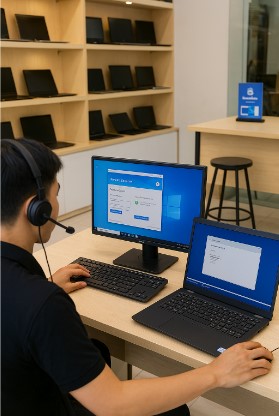
Cài đặt Phần Mềm Máy Tính Online Từ Xa – Giải Pháp Tiện Lợi Cho Mọi Nhà

Quy trình dịch vụ cài đặt máy tính tại nhà

  1. Khách hàng liên hệ qua hotline, website hoặc Zalo.

  2. Kỹ thuật viên tư vấn sơ bộ tình trạng máy, báo giá dự kiến.

  3. Đặt lịch hẹn và kỹ thuật viên đến tận nơi.

  4. Tiến hành cài đặt: Windows, driver, phần mềm, bảo mật.

  5. Tối ưu hệ thống, dọn rác, kiểm tra hiệu năng.

  6. Bàn giao và hướng dẫn sử dụng cơ bản.

  7. Bảo hành và hỗ trợ sau khi hoàn thành.

FAQs

  • Dịch vụ cài đặt phần mềm máy tính online từ xa hoạt động như thế nào?Chuyên gia sẽ sử dụng phần mềm điều khiển từ xa để truy cập vào máy tính của bạn và thực hiện các thao tác cài đặt phần mềm. Bạn có thể quan sát toàn bộ quá trình và yêu cầu giải thích nếu có bất kỳ thắc mắc nào.
  • Tôi có cần lo lắng về vấn đề bảo mật khi sử dụng dịch vụ này không?Chọn lựa nhà cung cấp uy tín là yếu tố quan trọng để đảm bảo an toàn thông tin. Hãy tìm hiểu kỹ về chính sách bảo mật và đảm bảo rằng họ sử dụng các biện pháp bảo vệ dữ liệu an toàn. Bạn cũng có thể giám sát quá trình cài đặt và ngắt kết nối bất cứ lúc nào.
  • Những loại phần mềm nào có thể được cài đặt từ xa?Hầu hết các loại phần mềm đều có thể được cài đặt từ xa, bao gồm hệ điều hành, phần mềm văn phòng, phần mềm đồ họa, phần mềm diệt virus và nhiều ứng dụng chuyên dụng khác. Tuy nhiên, một số phần mềm yêu cầu phần cứng đặc biệt hoặc quy trình cài đặt phức tạp có thể không phù hợp với hình thức cài đặt từ xa.

Ưu Điểm Vượt Trội Của Dịch Vụ Cài Đặt Từ Xa

Description: Subtopic này tập trung vào những lợi ích mà dịch vụ cài đặt phần mềm online từ xa mang lại so với các phương pháp cài đặt truyền thống. Nó nhấn mạnh sự tiện lợi, tiết kiệm thời gian và chi phí, cũng như khả năng tiếp cận dịch vụ chuyên nghiệp mọi lúc mọi nơi.

  • Tiết kiệm thời gian và công sức: Không cần phải tự mày mò hoặc chờ đợi người quen đến giúp đỡ. Chuyên gia sẽ cài đặt phần mềm nhanh chóng và hiệu quả. Điều này đặc biệt quan trọng đối với những người bận rộn hoặc không am hiểu về công nghệ.
  • Tiện lợi và linh hoạt: Dịch vụ có sẵn mọi lúc mọi nơi, chỉ cần có kết nối internet. Bạn có thể yêu cầu cài đặt phần mềm vào bất kỳ thời điểm nào phù hợp với lịch trình của mình. Điều này giúp bạn giải quyết vấn đề ngay lập tức mà không cần phải chờ đợi.
  • Chi phí hợp lý: So với việc mang máy tính đến cửa hàng hoặc thuê kỹ thuật viên đến tận nhà, dịch vụ online từ xa thường có mức giá cạnh tranh hơn. Bạn chỉ trả tiền cho những gì bạn cần, không phải trả thêm chi phí đi lại hoặc các chi phí phát sinh khác.
  • Hỗ trợ chuyên nghiệp: Đội ngũ kỹ thuật viên giàu kinh nghiệm sẽ đảm bảo phần mềm được cài đặt đúng cách và hoạt động ổn định. Họ có thể giải đáp mọi thắc mắc và cung cấp hướng dẫn sử dụng chi tiết.

trungtamsuamaytinh

Quy Trình Cài Đặt Phần Mềm Từ Xa Chi Tiết

Description: Phần này mô tả chi tiết các bước trong quy trình cài đặt phần mềm online từ xa, từ liên hệ với nhà cung cấp, chuẩn bị máy tính, kết nối với chuyên gia, cho đến quá trình cài đặt và kiểm tra phần mềm.

  • Liên hệ và tư vấn: Đầu tiên, bạn cần liên hệ với nhà cung cấp dịch vụ để được tư vấn và báo giá. Hãy cung cấp thông tin chi tiết về loại phần mềm bạn muốn cài đặt và cấu hình máy tính của bạn.
  • Chuẩn bị máy tính: Đảm bảo máy tính của bạn đã được kết nối internet và có đủ dung lượng trống để cài đặt phần mềm. Tắt các phần mềm diệt virus hoặc tường lửa có thể gây cản trở quá trình cài đặt.
  • Kết nối với chuyên gia: Nhà cung cấp sẽ cung cấp cho bạn phần mềm hoặc hướng dẫn để kết nối với chuyên gia qua internet. Hãy làm theo hướng dẫn một cách cẩn thận.
  • Quá trình cài đặt: Chuyên gia sẽ sử dụng phần mềm điều khiển từ xa để truy cập vào máy tính của bạn và thực hiện các thao tác cài đặt phần mềm. Bạn có thể quan sát toàn bộ quá trình và yêu cầu giải thích nếu có bất kỳ thắc mắc nào.
  • Kiểm tra và nghiệm thu: Sau khi cài đặt xong, chuyên gia sẽ kiểm tra để đảm bảo phần mềm hoạt động bình thường. Bạn cũng nên tự mình kiểm tra lại và thông báo cho chuyên gia nếu phát hiện bất kỳ vấn đề nào.

Lựa Chọn Nhà Cung Cấp Dịch Vụ Uy Tín

Description: Subtopic này cung cấp những tiêu chí quan trọng để đánh giá và lựa chọn một nhà cung cấp dịch vụ cài đặt phần mềm online từ xa uy tín, đảm bảo chất lượng dịch vụ và an toàn thông tin cá nhân.

  • Kinh nghiệm và uy tín: Tìm hiểu về kinh nghiệm hoạt động và uy tín của nhà cung cấp trên thị trường. Đọc các đánh giá và phản hồi từ khách hàng trước đây để có cái nhìn khách quan.
  • Đội ngũ kỹ thuật viên: Đảm bảo rằng nhà cung cấp có đội ngũ kỹ thuật viên giàu kinh nghiệm và chuyên môn cao. Tìm hiểu về trình độ chuyên môn và kinh nghiệm làm việc của họ.
  • Chính sách bảo mật: Đọc kỹ chính sách bảo mật của nhà cung cấp để đảm bảo rằng thông tin cá nhân và dữ liệu của bạn được bảo vệ an toàn.
  • Giá cả minh bạch: Yêu cầu báo giá chi tiết và rõ ràng trước khi quyết định sử dụng dịch vụ. So sánh giá cả giữa các nhà cung cấp khác nhau để lựa chọn mức giá phù hợp.
  • Hỗ trợ sau cài đặt: Tìm hiểu về chính sách hỗ trợ sau cài đặt của nhà cung cấp. Đảm bảo rằng bạn sẽ được hỗ trợ kịp thời nếu gặp bất kỳ vấn đề nào sau khi cài đặt.
  • Cam kết chất lượng: Chọn nhà cung cấp có cam kết chất lượng dịch vụ rõ ràng. Điều này giúp bạn yên tâm hơn về kết quả cài đặt và khả năng hoạt động ổn định của phần mềm.

Các Vấn Đề Thường Gặp Và Cách Khắc Phục

Description: Subtopic này đề cập đến những vấn đề phổ biến có thể xảy ra trong quá trình cài đặt phần mềm online từ xa và cung cấp các giải pháp khắc phục hiệu quả, giúp người dùng tự tin xử lý các tình huống phát sinh.

  • Kết nối internet không ổn định: Đảm bảo kết nối internet của bạn ổn định trước khi bắt đầu quá trình cài đặt. Khởi động lại modem hoặc router nếu cần thiết.
  • Phần mềm diệt virus chặn quá trình cài đặt: Tạm thời tắt phần mềm diệt virus trong quá trình cài đặt, sau đó bật lại sau khi hoàn tất.
  • Lỗi trong quá trình cài đặt: Nếu gặp lỗi trong quá trình cài đặt, hãy ghi lại thông báo lỗi và cung cấp cho chuyên gia để được hỗ trợ.
  • Phần mềm không hoạt động sau khi cài đặt: Khởi động lại máy tính và kiểm tra lại. Nếu vẫn không hoạt động, liên hệ với chuyên gia để được hỗ trợ.
  • Máy tính chạy chậm sau khi cài đặt: Kiểm tra xem có phần mềm nào chạy ngầm gây tốn tài nguyên hệ thống không. Gỡ bỏ các phần mềm không cần thiết để cải thiện hiệu suất.

Bảo Mật Thông Tin Khi Cài Đặt Từ Xa

Description: Subtopic này tập trung vào các biện pháp bảo mật cần thiết để bảo vệ thông tin cá nhân và dữ liệu quan trọng khi sử dụng dịch vụ cài đặt phần mềm online từ xa. Nó nhấn mạnh vai trò của việc lựa chọn nhà cung cấp uy tín và thực hiện các biện pháp bảo vệ cá nhân.

  • Chọn nhà cung cấp uy tín: Đây là yếu tố quan trọng nhất để đảm bảo an toàn thông tin. Tìm hiểu kỹ về uy tín và kinh nghiệm của nhà cung cấp trước khi quyết định sử dụng dịch vụ.
  • Sử dụng mật khẩu mạnh: Đảm bảo rằng bạn sử dụng mật khẩu mạnh và duy nhất cho tài khoản máy tính của mình. Thay đổi mật khẩu thường xuyên để tăng cường bảo mật.
  • Cập nhật phần mềm diệt virus: Luôn cập nhật phần mềm diệt virus để bảo vệ máy tính khỏi các phần mềm độc hại.
  • Giám sát quá trình cài đặt: Quan sát toàn bộ quá trình cài đặt và yêu cầu chuyên gia giải thích nếu có bất kỳ thao tác nào đáng ngờ.
  • Ngắt kết nối sau khi hoàn tất: Ngắt kết nối với chuyên gia ngay sau khi quá trình cài đặt hoàn tất. Thay đổi mật khẩu nếu cần thiết.
  • Sao lưu dữ liệu quan trọng: Sao lưu dữ liệu quan trọng trước khi cài đặt phần mềm để phòng trường hợp xảy ra sự cố.

Conclusion

Dịch vụ cài đặt phần mềm máy tính online từ xa là một giải pháp hiện đạitiện lợi cho những ai muốn tiết kiệm thời gian và công sức. Với quy trình đơn giản, chi phí hợp lý và đội ngũ chuyên gia hỗ trợ tận tình, bạn có thể yên tâm rằng phần mềm của mình sẽ được cài đặt đúng cách và hoạt động ổn định. Tuy nhiên, điều quan trọng là phải lựa chọn một nhà cung cấp dịch vụ uy tín và thực hiện các biện pháp bảo mật cần thiết để bảo vệ thông tin cá nhân. Hy vọng bài viết này đã cung cấp cho bạn những thông tin hữu ích để đưa ra quyết định sáng suốt. Hãy tận hưởng sự dễ dànghiệu quả mà dịch vụ cài đặt phần mềm từ xa mang lại!

Keyword Tags

Cài đặt phần mềm, cài đặt từ xa, phần mềm máy tính, dịch vụ online, hỗ trợ kỹ thuật.

Hướng Dẫn Cài đặt Phần Mềm Máy Tính Nhanh Chóng Cho Người Mới Bắt đầu

Lợi ích khi dùng dịch vụ cài đặt tại nhà

Không phải ngẫu nhiên mà dịch vụ này được nhiều người lựa chọn. Nó mang lại hàng loạt lợi ích:

  • Tiện lợi: Không cần tháo máy, không phải di chuyển.

  • Nhanh chóng: Kỹ thuật viên có mặt tại chỗ, xử lý ngay.

  • An toàn dữ liệu: Tránh mất file quan trọng trong quá trình cài đặt.

  • Chuyên nghiệp: Được tư vấn lựa chọn phần mềm phù hợp.

  • Bảo hành rõ ràng: Nếu có lỗi sau khi cài đặt, sẽ được hỗ trợ miễn phí.

FAQ

  • Làm thế nào để biết một trang web tải phần mềm có an toàn không?Hãy kiểm tra xem trang web có chứng chỉ SSL (biểu tượng ổ khóa trên thanh địa chỉ) hay không. Đọc các đánh giá và bình luận của người dùng khác về trang web đó. Ưu tiên tải phần mềm từ trang web chính thức của nhà phát triển.
  • Tôi nên làm gì nếu quá trình cài đặt bị lỗi?Đầu tiên, hãy đọc kỹ thông báo lỗi để hiểu nguyên nhân. Sau đó, thử khởi động lại máy tính và chạy lại trình cài đặt. Bạn cũng có thể tìm kiếm giải pháp trên internet bằng cách nhập thông báo lỗi vào công cụ tìm kiếm. Nếu vẫn không giải quyết được, hãy liên hệ với bộ phận hỗ trợ của phần mềm.
  • Tôi có cần gỡ bỏ phiên bản phần mềm cũ trước khi cài đặt phiên bản mới không?Thông thường, bạn nên gỡ bỏ phiên bản cũ trước khi cài đặt phiên bản mới để tránh xung đột phần mềm. Tuy nhiên, một số phần mềm sẽ tự động gỡ bỏ phiên bản cũ trong quá trình cài đặt phiên bản mới. Hãy đọc kỹ hướng dẫn cài đặt của phần mềm để biết thông tin chi tiết.

Tìm Kiếm và Tải Phần Mềm An Toàn

Subtopic này tập trung vào việc giúp bạn tìm kiếm và tải các phần mềm từ những nguồn an toàn, tránh các phần mềm độc hại hoặc phần mềm giả mạo. Việc lựa chọn nguồn tải uy tín là bước quan trọng đầu tiên để đảm bảo an toàn cho máy tính và dữ liệu cá nhân của bạn.

  • Sử dụng trang web chính thức của nhà phát triển: Đây là nguồn tải phần mềm an toàn và đáng tin cậy nhất. Các trang web này thường cung cấp phiên bản phần mềm mới nhất và đảm bảo không có phần mềm độc hại đi kèm.
  • Sử dụng các kho ứng dụng được tin cậy: Các kho ứng dụng như Microsoft Store (cho Windows) hoặc App Store (cho macOS) cung cấp các phần mềm đã được kiểm duyệt và đảm bảo an toàn.
  • Kiểm tra đánh giá và bình luận của người dùng: Trước khi tải bất kỳ phần mềm nào từ một trang web không quen thuộc, hãy đọc kỹ các đánh giá và bình luận của người dùng khác để đánh giá độ tin cậy của trang web đó.
  • Sử dụng phần mềm diệt virus: Phần mềm diệt virus có thể giúp bạn phát hiện và ngăn chặn các phần mềm độc hại trước khi chúng gây hại cho máy tính của bạn. Hãy đảm bảo phần mềm diệt virus của bạn luôn được cập nhật.
  • Cẩn thận với các quảng cáo và liên kết tải xuống: Tránh nhấp vào các quảng cáo hoặc liên kết tải xuống đáng ngờ. Chúng có thể dẫn đến các trang web chứa phần mềm độc hại.

trungtamsuamaytinh

Hiểu Rõ Yêu Cầu Hệ Thống

Việc hiểu rõ yêu cầu hệ thống của phần mềm giúp bạn đảm bảo rằng phần mềm đó có thể chạy trơn tru trên máy tính của bạn. Cài đặt phần mềm không tương thích có thể dẫn đến tình trạng máy tính hoạt động chậm chạp hoặc thậm chí là gây ra lỗi hệ thống.

  • Kiểm tra cấu hình máy tính: Trước khi tải phần mềm, hãy kiểm tra cấu hình máy tính của bạn (CPU, RAM, card đồ họa, hệ điều hành) và so sánh với yêu cầu hệ thống của phần mềm.
  • Kiểm tra phiên bản hệ điều hành: Đảm bảo rằng hệ điều hành của bạn (Windows, macOS, Linux) tương thích với phần mềm bạn muốn cài đặt. Một số phần mềm chỉ tương thích với các phiên bản hệ điều hành nhất định.
  • Kiểm tra dung lượng ổ cứng: Đảm bảo rằng bạn có đủ dung lượng ổ cứng trống để cài đặt phần mềm. Nếu không, bạn có thể cần phải giải phóng dung lượng bằng cách xóa các tệp không cần thiết.
  • Tìm hiểu về các yêu cầu phần cứng khác: Một số phần mềm có thể yêu cầu phần cứng đặc biệt, chẳng hạn như card đồ họa chuyên dụng hoặc bộ xử lý mạnh mẽ. Hãy đảm bảo rằng máy tính của bạn đáp ứng các yêu cầu này.
  • Đọc kỹ mô tả phần mềm: Thông tin về yêu cầu hệ thống thường được liệt kê trong phần mô tả của phần mềm trên trang web chính thức hoặc kho ứng dụng.

Quy Trình Cài Đặt Phần Mềm Từng Bước

Đây là trái tim của hướng dẫn này. Nó cung cấp một quy trình chi tiết, từng bước, giúp bạn cài đặt phần mềm một cách dễ dàng và hiệu quả. Chúng ta sẽ đi qua từng bước, từ việc tìm kiếm tệp cài đặt đến hoàn tất quá trình cài đặt.

  • Tải xuống tệp cài đặt: Sau khi tìm thấy phần mềm bạn muốn cài đặt, hãy tải xuống tệp cài đặt từ nguồn đáng tin cậy. Tệp cài đặt thường có định dạng .exe (cho Windows) hoặc .dmg (cho macOS).
  • Chạy tệp cài đặt: Tìm đến thư mục chứa tệp cài đặt bạn vừa tải xuống và nhấp đúp vào tệp đó để khởi chạy trình cài đặt.
  • Làm theo hướng dẫn trên màn hình: Trình cài đặt sẽ hiển thị các hướng dẫn từng bước. Đọc kỹ từng bước và làm theo hướng dẫn. Bạn có thể cần phải chấp nhận các điều khoản sử dụng, chọn vị trí cài đặt, hoặc cấu hình các tùy chọn khác.
  • Chọn loại cài đặt: Một số phần mềm cung cấp các loại cài đặt khác nhau, chẳng hạn như “Cài đặt tiêu chuẩn” hoặc “Cài đặt tùy chỉnh”. Chọn loại cài đặt phù hợp với nhu cầu của bạn. Nếu bạn không chắc chắn, hãy chọn “Cài đặt tiêu chuẩn”.
  • Hoàn tất quá trình cài đặt: Sau khi hoàn thành tất cả các bước, trình cài đặt sẽ hiển thị một thông báo xác nhận. Nhấp vào nút “Hoàn tất” hoặc “Kết thúc” để đóng trình cài đặt.

Giải Quyết Các Vấn Đề Thường Gặp

Subtopic này giúp bạn giải quyết các vấn đề thường gặp trong quá trình cài đặt phần mềm, từ việc khắc phục lỗi đến xử lý các thông báo cảnh báo. Trang bị cho bạn những kỹ năng cần thiết để tự mình giải quyết các vấn đề phát sinh.

  • Đọc thông báo lỗi: Khi gặp lỗi trong quá trình cài đặt, hãy đọc kỹ thông báo lỗi để hiểu nguyên nhân gây ra lỗi. Thông báo lỗi thường cung cấp các gợi ý về cách khắc phục vấn đề.
  • Khởi động lại máy tính: Đôi khi, việc khởi động lại máy tính có thể giải quyết được các vấn đề liên quan đến cài đặt phần mềm.
  • Tắt phần mềm diệt virus: Trong một số trường hợp hiếm hoi, phần mềm diệt virus có thể can thiệp vào quá trình cài đặt. Hãy thử tắt phần mềm diệt virus tạm thời và chạy lại trình cài đặt.
  • Kiểm tra quyền quản trị: Đảm bảo rằng bạn có quyền quản trị trên máy tính. Một số phần mềm yêu cầu quyền quản trị để cài đặt thành công.
  • Tìm kiếm giải pháp trên internet: Nếu bạn không thể giải quyết vấn đề, hãy tìm kiếm giải pháp trên internet bằng cách nhập thông báo lỗi hoặc mô tả vấn đề vào công cụ tìm kiếm.

Bảo Dưỡng và Cập Nhật Phần Mềm

Bảo dưỡng và cập nhật phần mềm là một phần quan trọng để đảm bảo phần mềm của bạn hoạt động ổn định, an toàn và hiệu quả. Việc cập nhật phần mềm thường xuyên giúp vá các lỗ hổng bảo mật và cải thiện hiệu suất.

  • Cập nhật phần mềm thường xuyên: Hầu hết các phần mềm đều có tính năng tự động cập nhật. Hãy bật tính năng này để đảm bảo bạn luôn sử dụng phiên bản phần mềm mới nhất.
  • Gỡ bỏ phần mềm không sử dụng: Gỡ bỏ các phần mềm bạn không còn sử dụng để giải phóng dung lượng ổ cứng và giảm nguy cơ xung đột phần mềm.
  • Sử dụng phần mềm dọn dẹp hệ thống: Phần mềm dọn dẹp hệ thống có thể giúp bạn loại bỏ các tệp rác và tối ưu hóa hiệu suất máy tính.
  • Kiểm tra các bản cập nhật trình điều khiển: Trình điều khiển (drivers) là các phần mềm cho phép hệ điều hành giao tiếp với phần cứng của bạn. Hãy đảm bảo rằng trình điều khiển của bạn luôn được cập nhật để đảm bảo hiệu suất tối ưu.
  • Sao lưu dữ liệu thường xuyên: Sao lưu dữ liệu là một biện pháp phòng ngừa quan trọng để bảo vệ dữ liệu của bạn khỏi bị mất do lỗi phần mềm hoặc phần cứng.

Conclusion

Cài đặt phần mềm không còn là một thử thách khó khăn nữa, phải không? Với hướng dẫn chi tiết này, bạn đã được trang bị những kiến thức và kỹ năng cần thiết để tự tin cài đặt bất kỳ phần mềm nào trên máy tính của mình. Hãy nhớ luôn tìm kiếm nguồn tải phần mềm an toàn, hiểu rõ yêu cầu hệ thống, tuân thủ quy trình cài đặt từng bước và không ngần ngại tìm kiếm sự trợ giúp khi gặp vấn đề. Quan trọng nhất, hãy luôn cập nhật phần mềm của bạn để đảm bảo an toàn và hiệu suất tối ưu. Chúc bạn thành công trên hành trình khám phá thế giới phần mềm vô tận! Giờ đây, bạn đã có thể tận hưởng những lợi ích mà phần mềm mang lại, từ công việc đến giải trí, một cách an toàn và hiệu quả. Hãy nhớ, kiến thức là sức mạnh, và giờ bạn đã có sức mạnh để kiểm soát thế giới phần mềm của mình!

Keyword Tags: cài đặt phần mềm, hướng dẫn cài đặt, phần mềm máy tính, tải phần mềm, khắc phục lỗi cài đặt